
Amazon ストアフロントを作ってみた!
「Amazonストアフロント」は、つい最近までは特定のインフルエンサーなどしか使えなかったみたいですが、アマゾンアソシエイトを利用している人も使えるようになったので使ってみました。尚、情報が少なく試行錯誤してやったので間違ったところがあるかも知れませんし、仕様変更で使い方などは変わる恐れがあります。
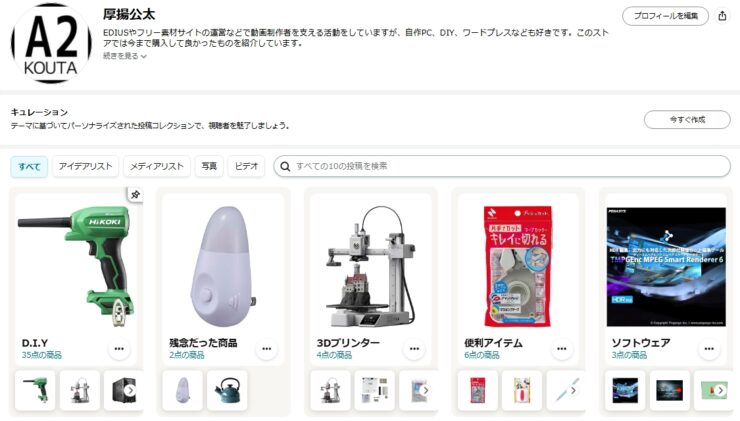
「Amazonストアフロント」とは
「Amazonストアフロント」とは簡単に言うとアマゾンへの商品リンクを一つにまとめた専用ページを作れて、その商品リンクをクリックして購入された場合にはそのストアフロントの制作者に紹介料が支払われます。
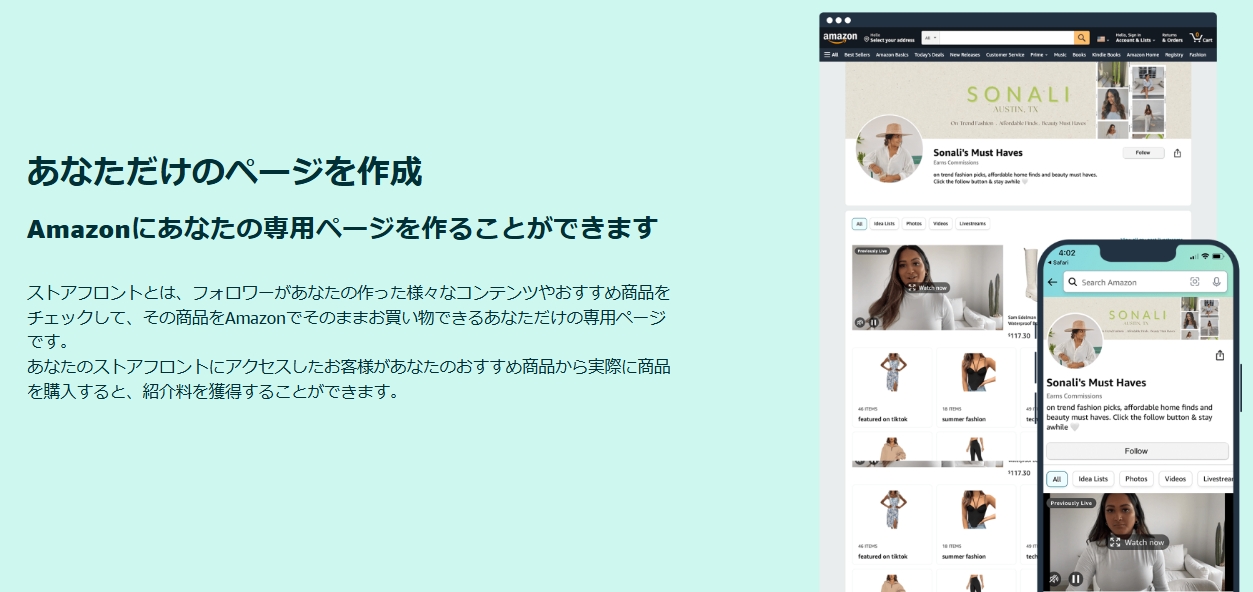
今までブログに一つづつ貼っていたアマゾンへの商品リンクをアマゾンで商品管理できるので格段に作業効率が良くなりますし、そのうち、ワードプレスのプラグイン(Rinkerなど)でリンクを貼る必要もなくなるかも知れません。
Amazonストアフロントの設定方法
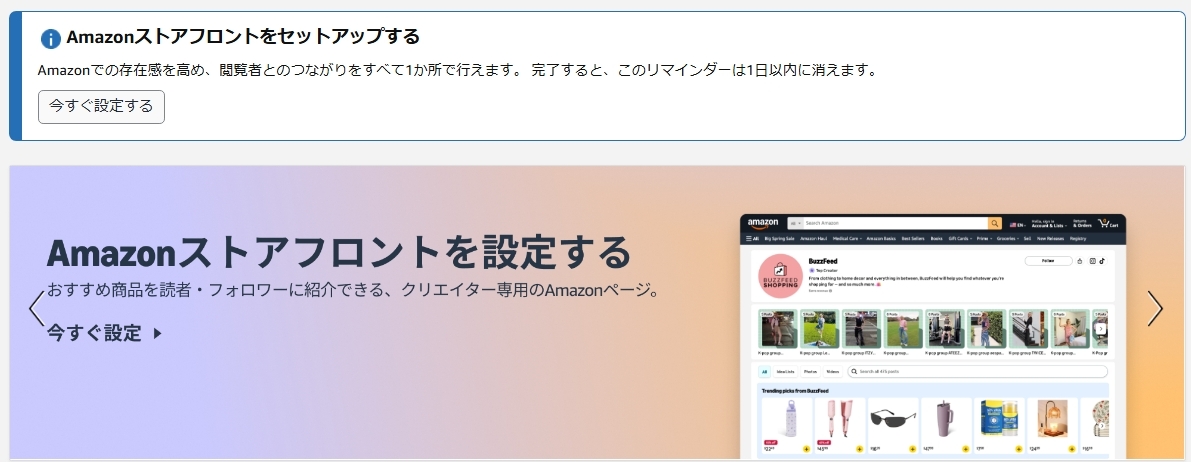
アソシエイトの管理画面にログインすると「Amazonストアフロントをセットアップする」等のメッセージが表示されていたので「今すぐ設定」をクリック。
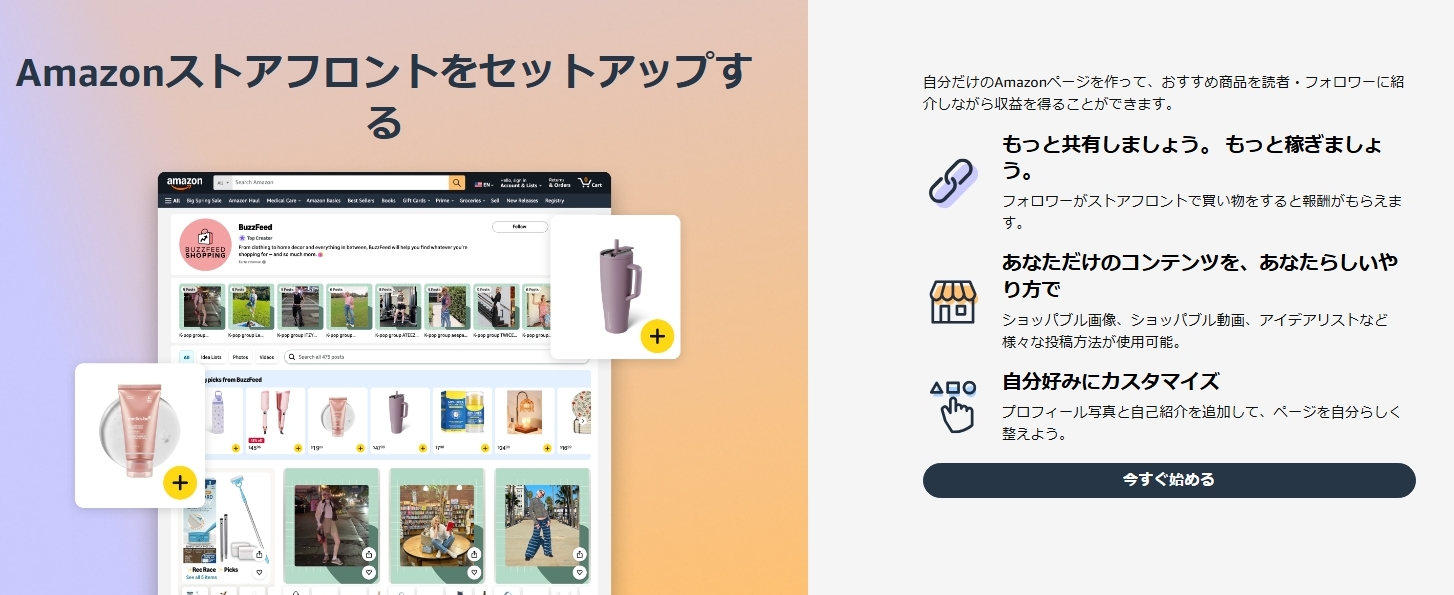
「今すぐ始める」をクリック。
プロフィール画像、表示名、自己紹介を記載して「次へ」。
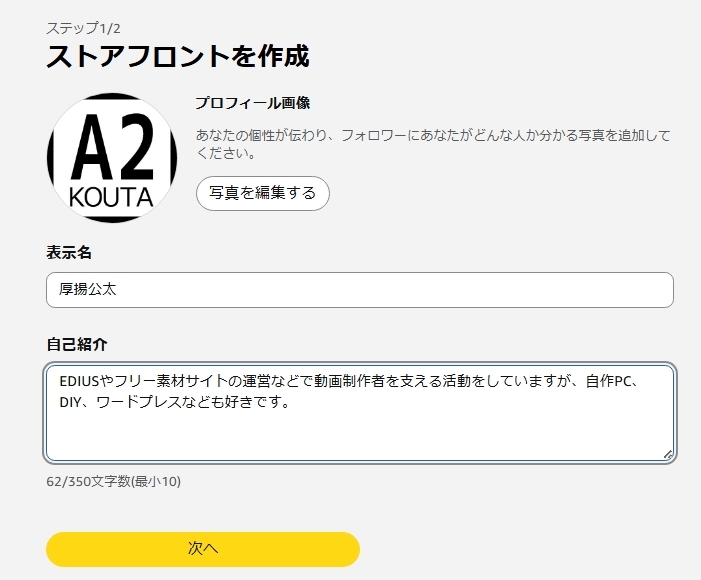
注意事項としてストアフロントの名称(表示名)に SNS の名前を含めないようにとありました。
たとえば、「ジェンの Facebook で見つけた商品」は認められず、
「ジェンの見つけたトレンド商品」などに変更しなければなりません。
運営規約等に同意。
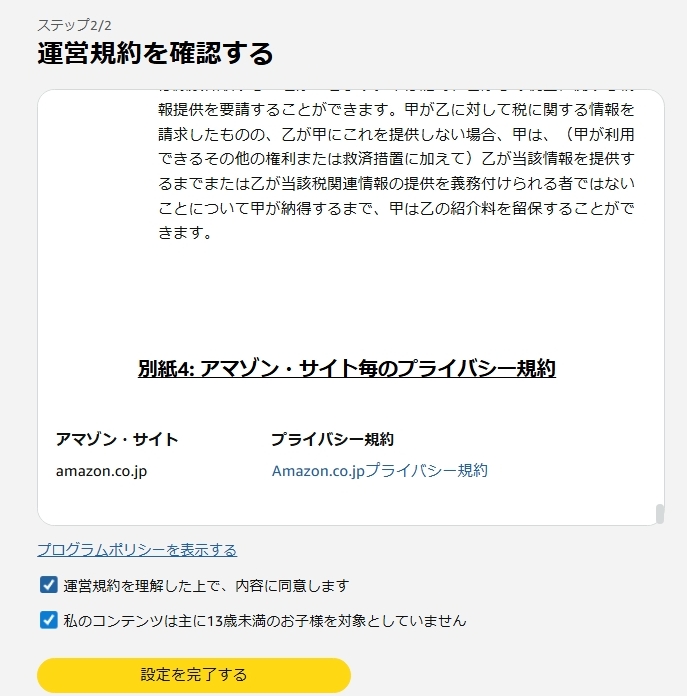
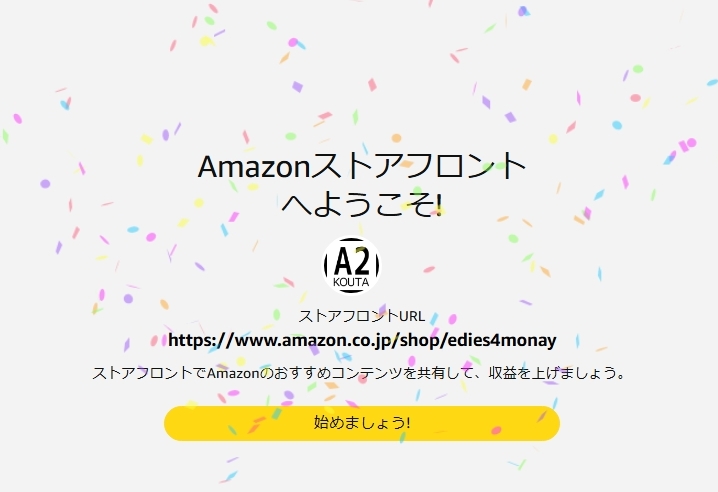
完成。
下図はまだ商品を何も設定していない画面ですが、「コンテンツを作成」から商品を追加していく感じで作っていきます。
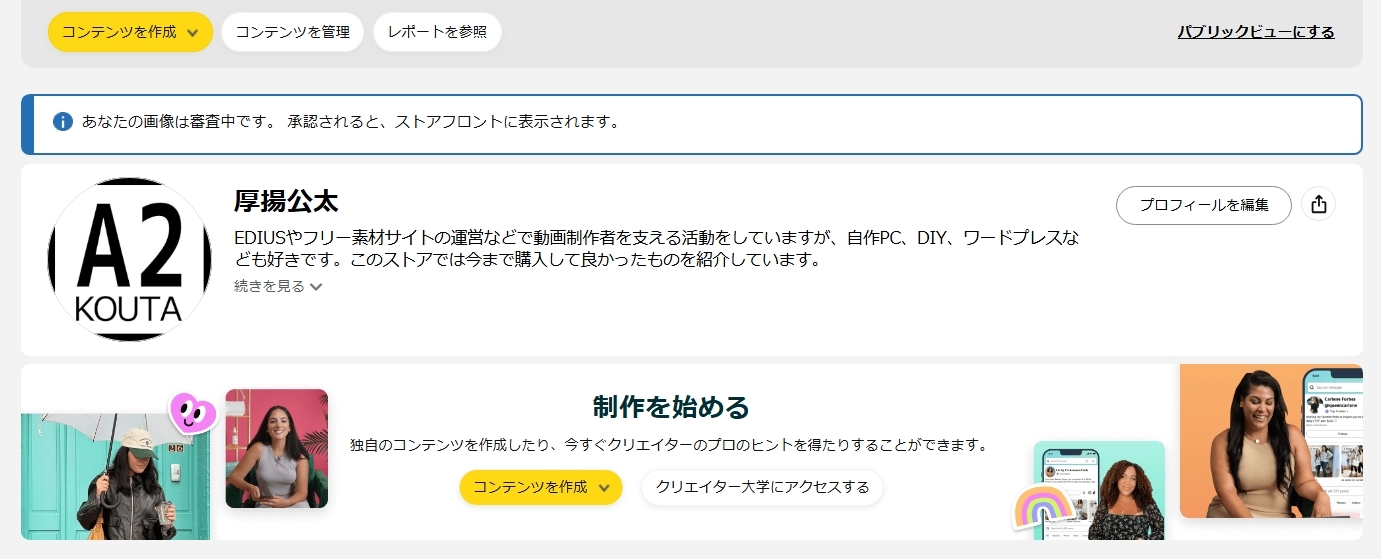
作成したリストは「コンテンツを管理」ボタンから表示数なども確認でき、リストの編集や削除もここで行います。
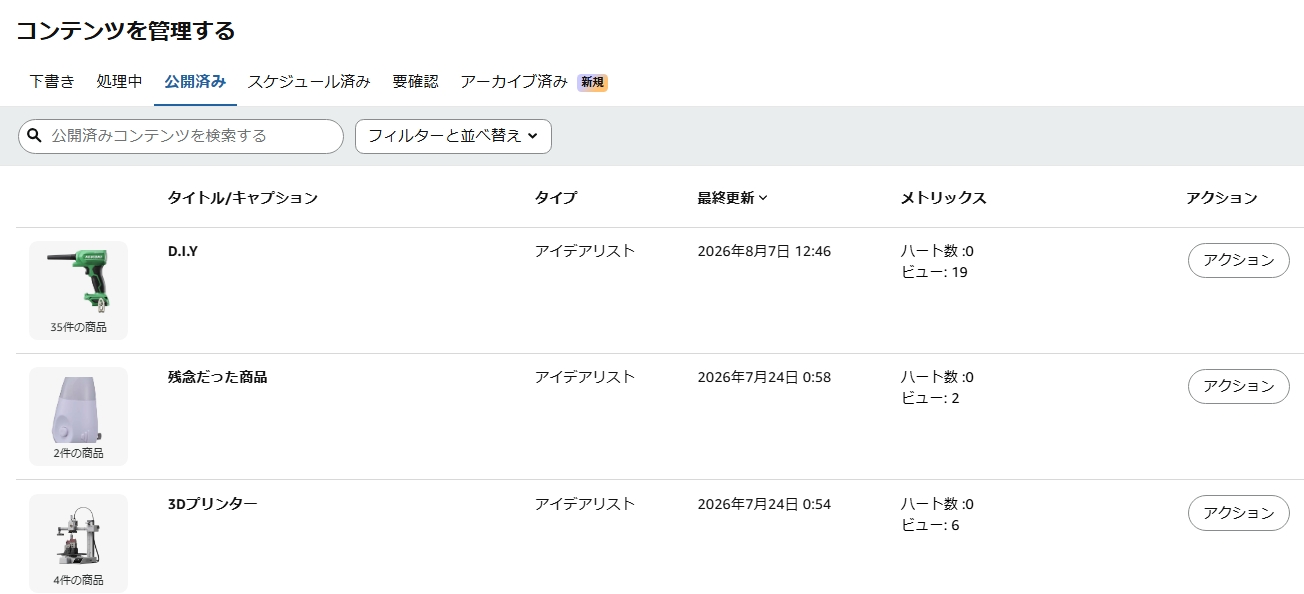
アイデアリスト
「コンテンツを作成」をクリックすると「メディアリスト」、「投稿(ビデオと写真)」、「コラージュ」、「アイデアリスト」の4つの項目が表示されますが、これらは紹介する商品の見せ方やジャンルの違いです。
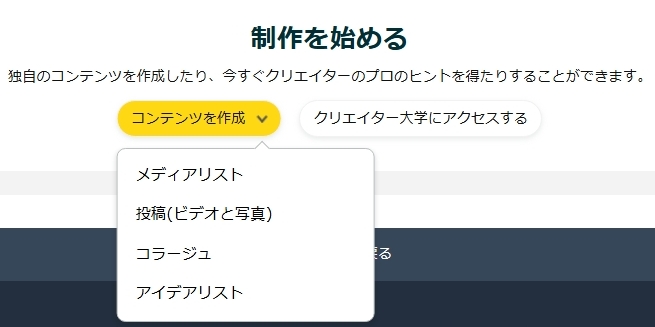
それぞれの項目の内容は以下のような感じです。
メディアリスト・・・・・Prime Video、音楽、漫画などの商品リスト
投稿(ビデオと写真)・・・画像や動画を使った商品リスト
アイデアリスト・・・・・商品リスト
コラージュ・・・・・・・商品画像を一枚の台紙に貼りまとめたような見せ方の商品リスト
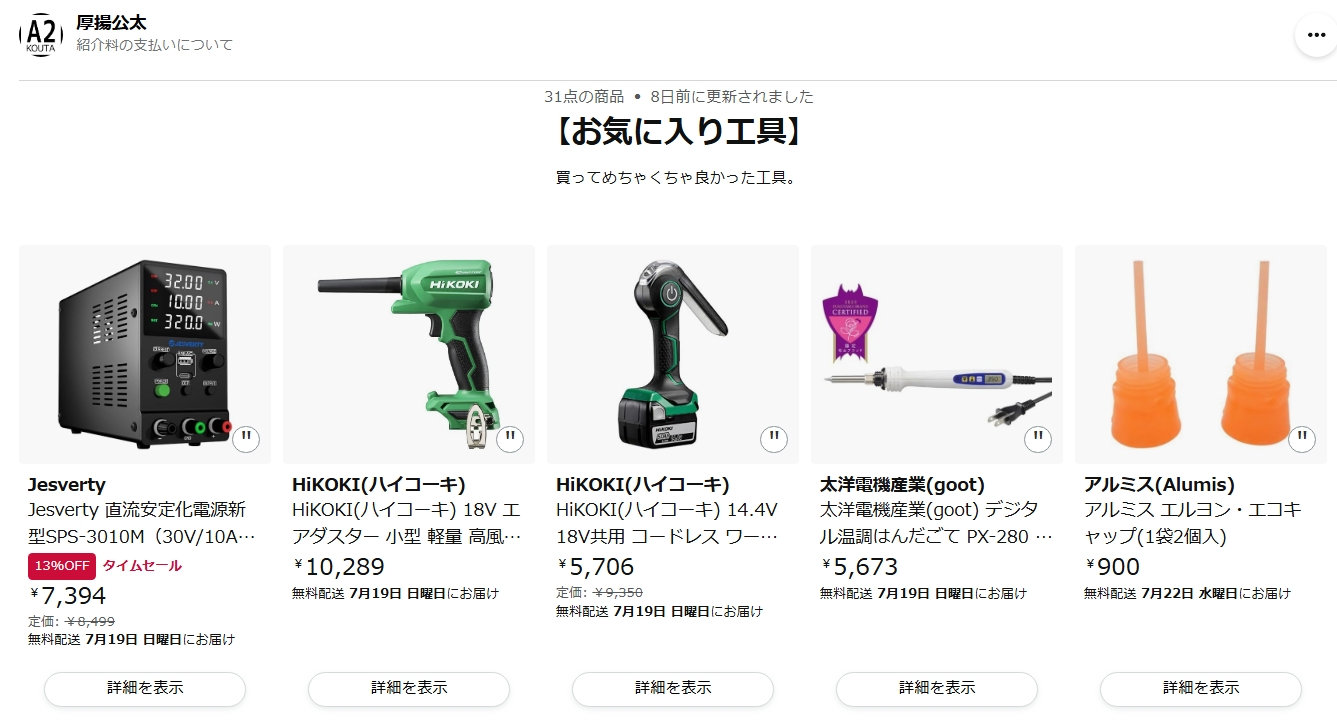
主に使うのは「アイデアリスト」だと思うのでそちらから説明しますが、「アイデアリスト」のページはこんな感じになります。商品を一つづつ表示されるので見やすいですし、ジャンル分けして複数作成することもできます。そんなに商品数が多くない場合はこちらのページだけブログ等に貼るのが一番分かりやすいとは思います。
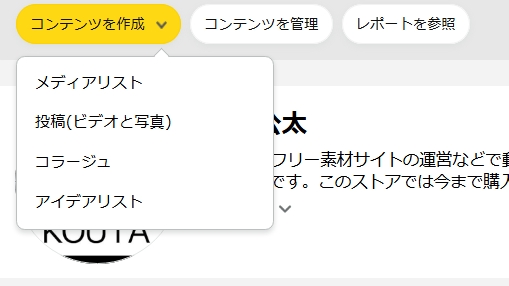
設定方法はまず「コンテンツを作成」→「アイデアリスト」を選択。
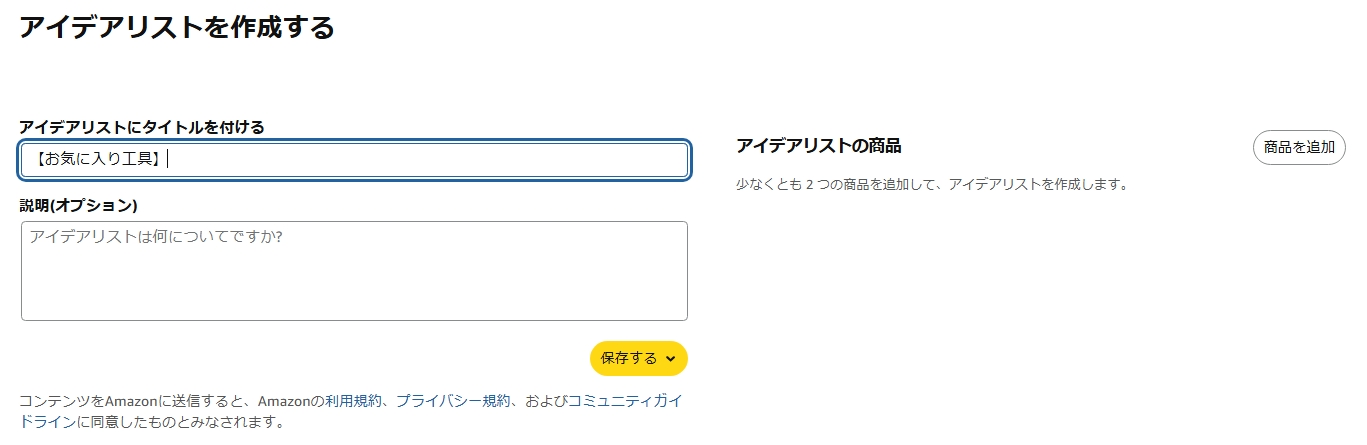
アイデアリストのタイトルを作成したら「商品を追加」をクリック。
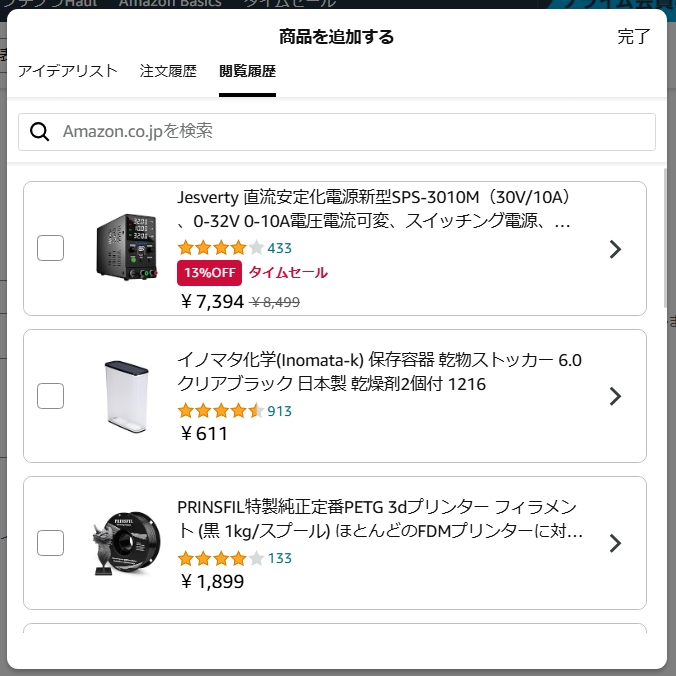
商品を追加するには「アイデアリスト(作成している場合)」、「注文履歴」、「閲覧履歴」から追加できます。
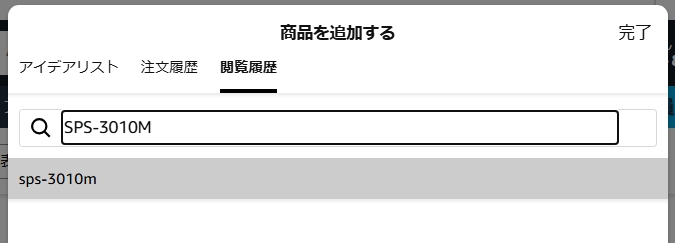
履歴になくても閲覧履歴にある検索フォームから探して追加することもできます。
追加したい商品チェックを入れると「完了」ボタンを押さなくても追加されます。
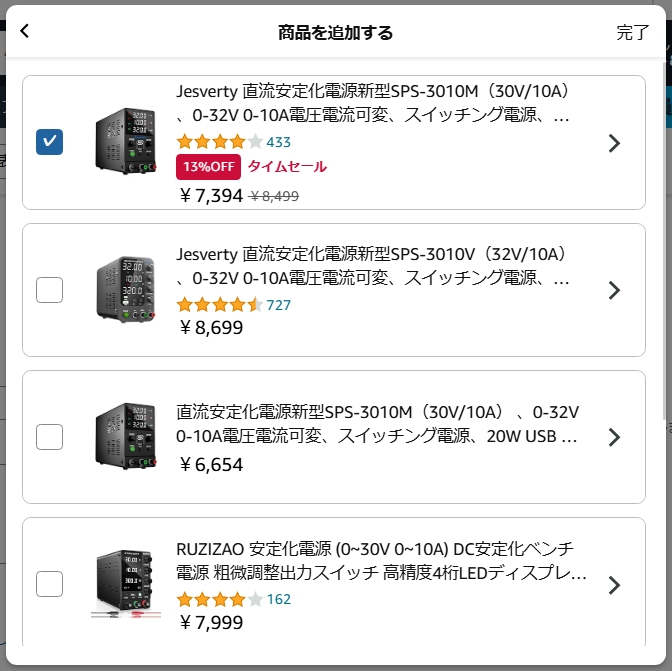
因みにアイデアリストを作成するには最低でも2つの商品を追加する必要があります。
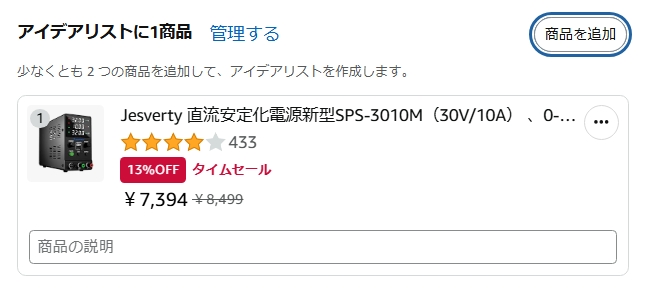
試作段階なので登録商品は変わると思いますが、赤枠のところに点々がある商品とない商品があります。
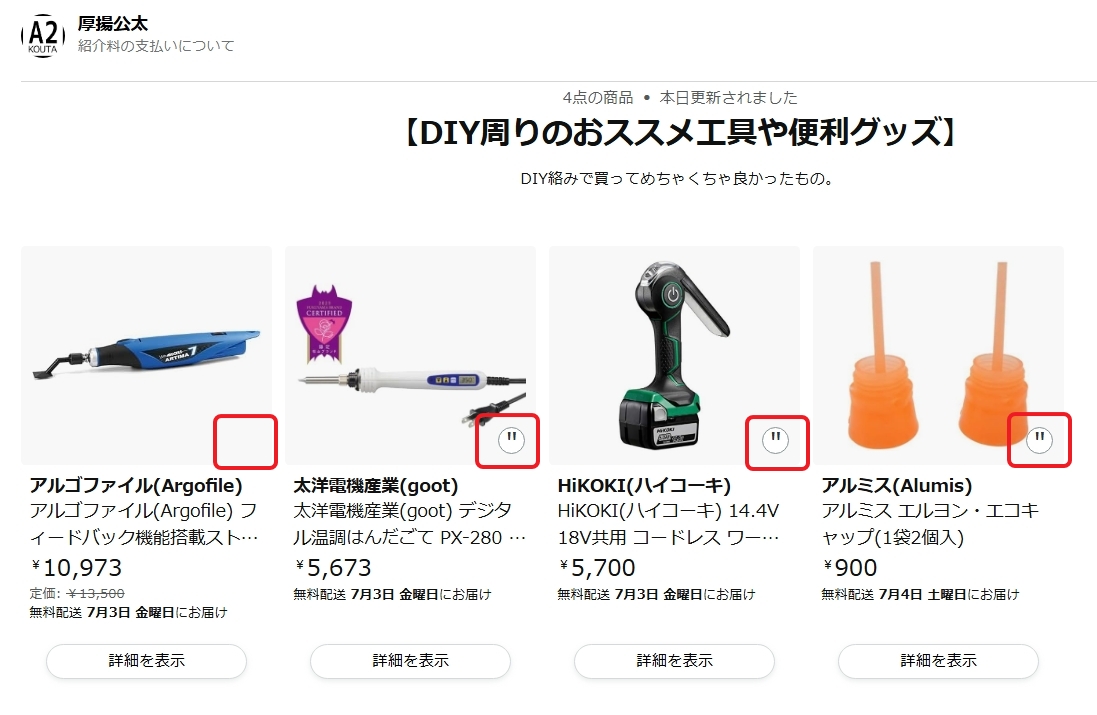
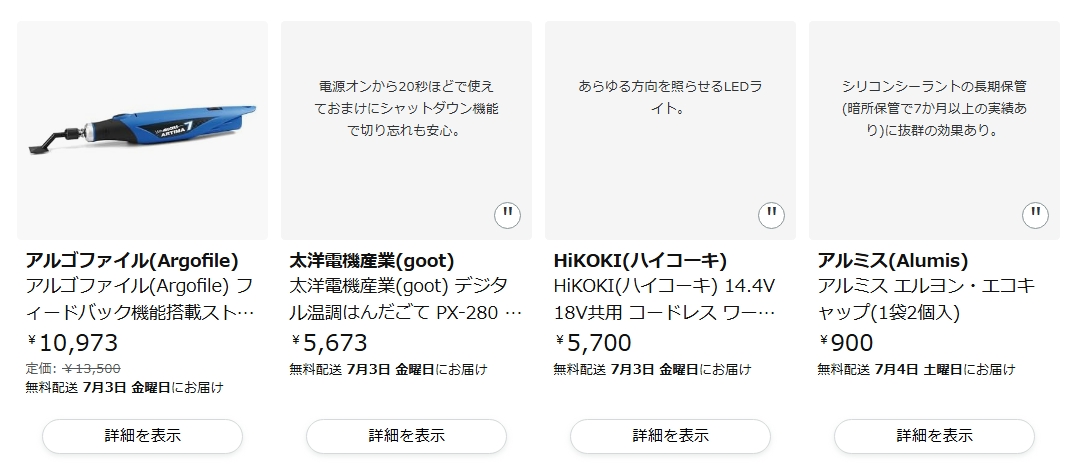
点々が付いている商品は商品におすすめポイントを記載した時に付くマークでクリックすると表示されます。
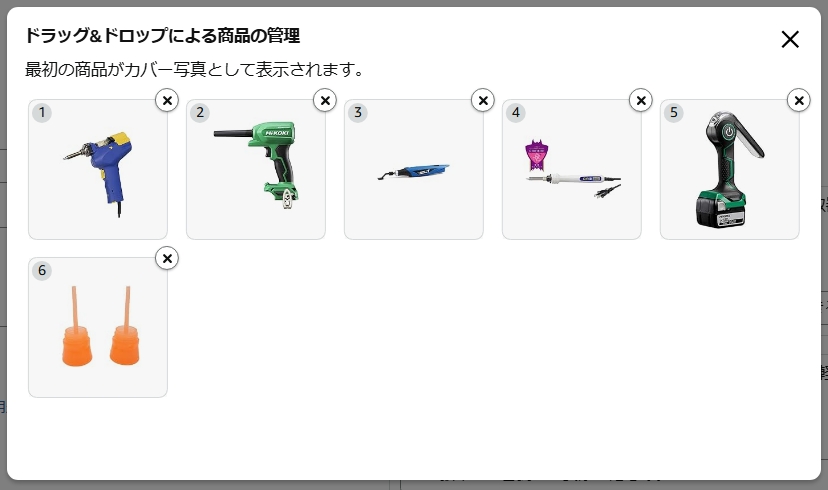
商品リストの並び替えは編集画面の「管理する」から行えます。
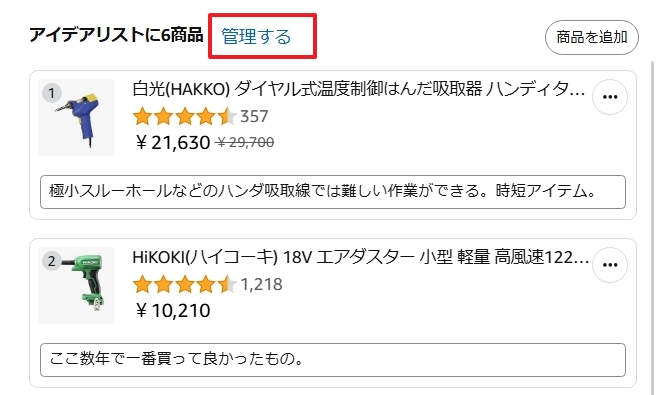
ドラッグ&ドロップで並び替えでき、先頭にある商品がアイデアリストのカバー写真として表示されます。
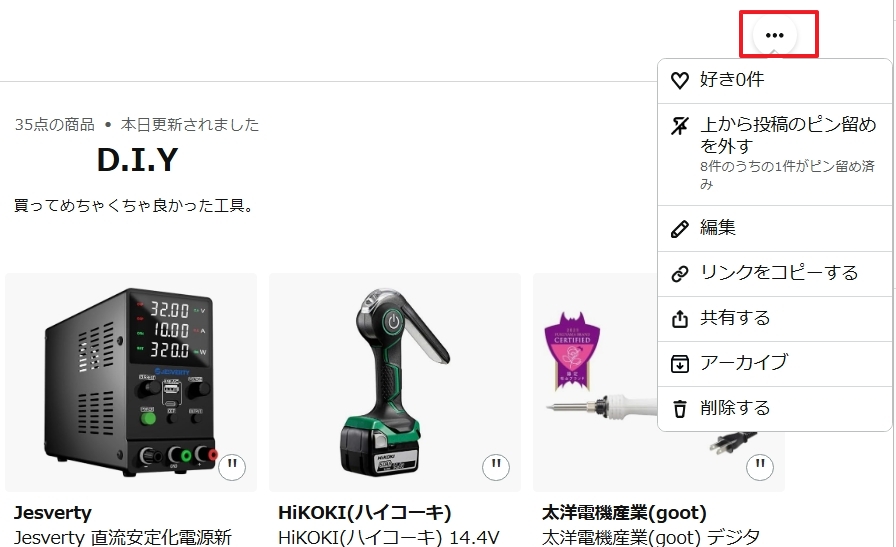
アイデアリストに別の商品を追加したり、削除したりしたい場合は、アイデアリストの右側にあるアイコン(縦に 3 つのドット)をクリックして「編集」に進むと色々とできます。
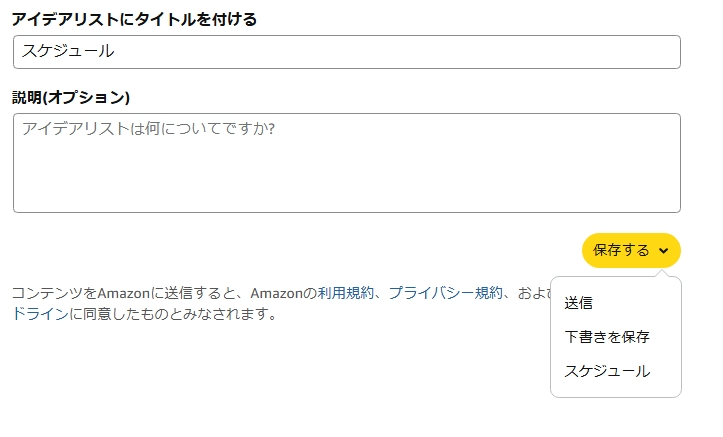
スケジュール
新規のアイデアリストを作成する際には保存ボタンのところに「スケジュール」という項目があり、そちらからアイデアリストを公開しておく日時を設定することができます。Amazonプライムセールなどの開始日から表示させたりできるだと思います。因みにアイデアリスト以外でもスケジュール設定できるみたいです。
開始の日時しか設定できないみたいなのでセール終了とともに非表示(アーカイブ)することはできないみたいです。
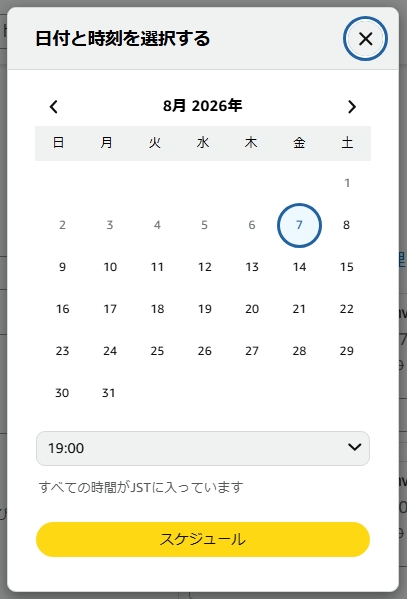
「スケジュール」ボタンを押すとこんなメッセージが表示されます。
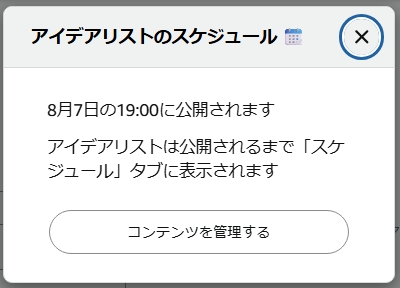
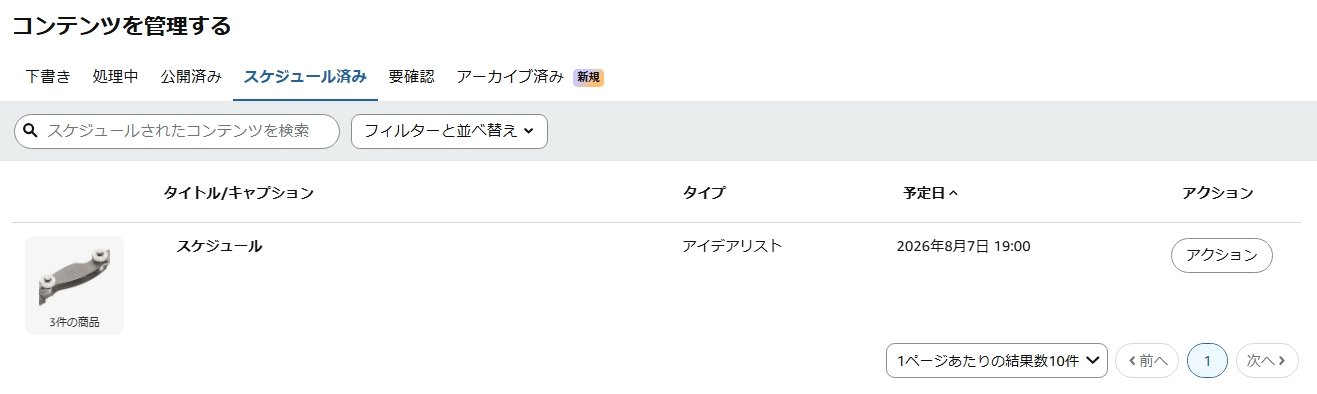
スケジュールしたリストはコンテンツ管理画面から確認できます。
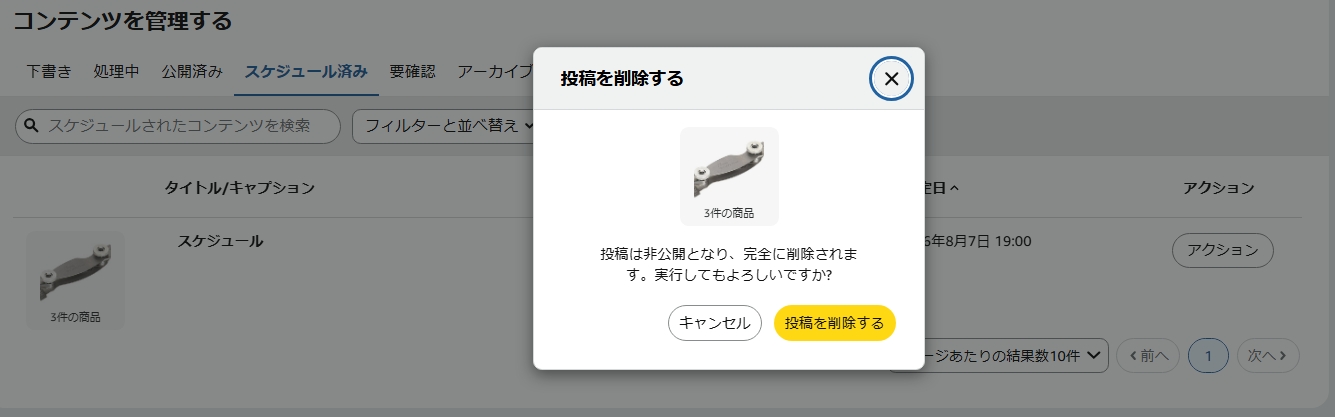
公開予定のスケジュールを止めたい場合は「アクション」ボタンから削除できます。
コラージュ
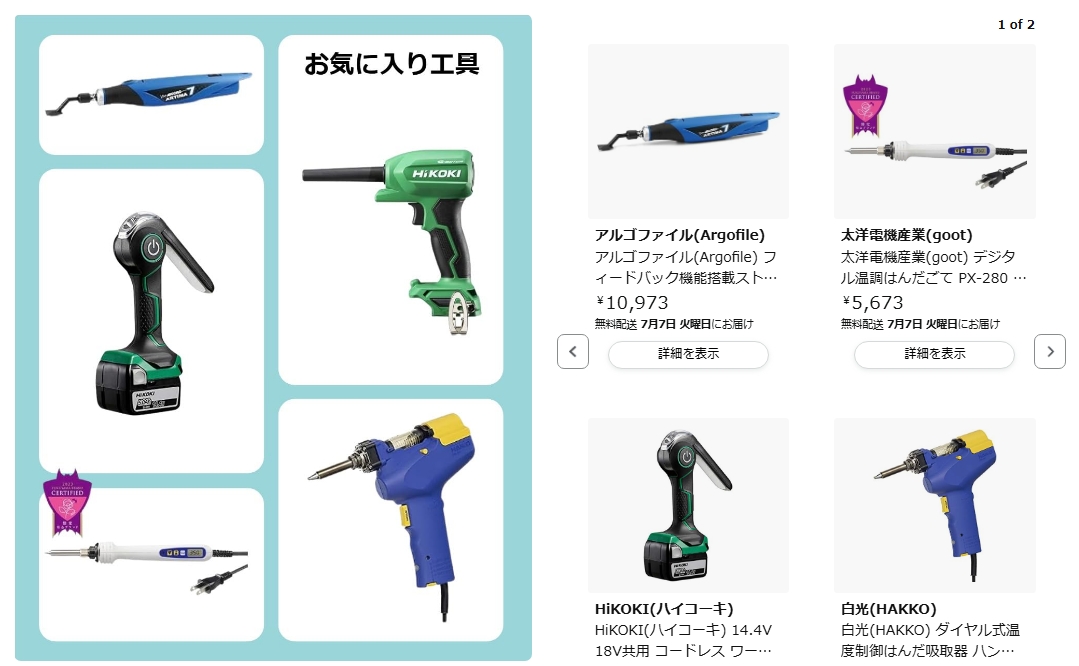
「コラージュ」とは、写真、新聞、雑誌の切り抜きなどのさまざまな素材を自由に組み合わせて台紙に貼り付けて一つの作品にするようなことみたいですが、完成するとこんな感じにできます。
作成開始画面はこんな感じです。
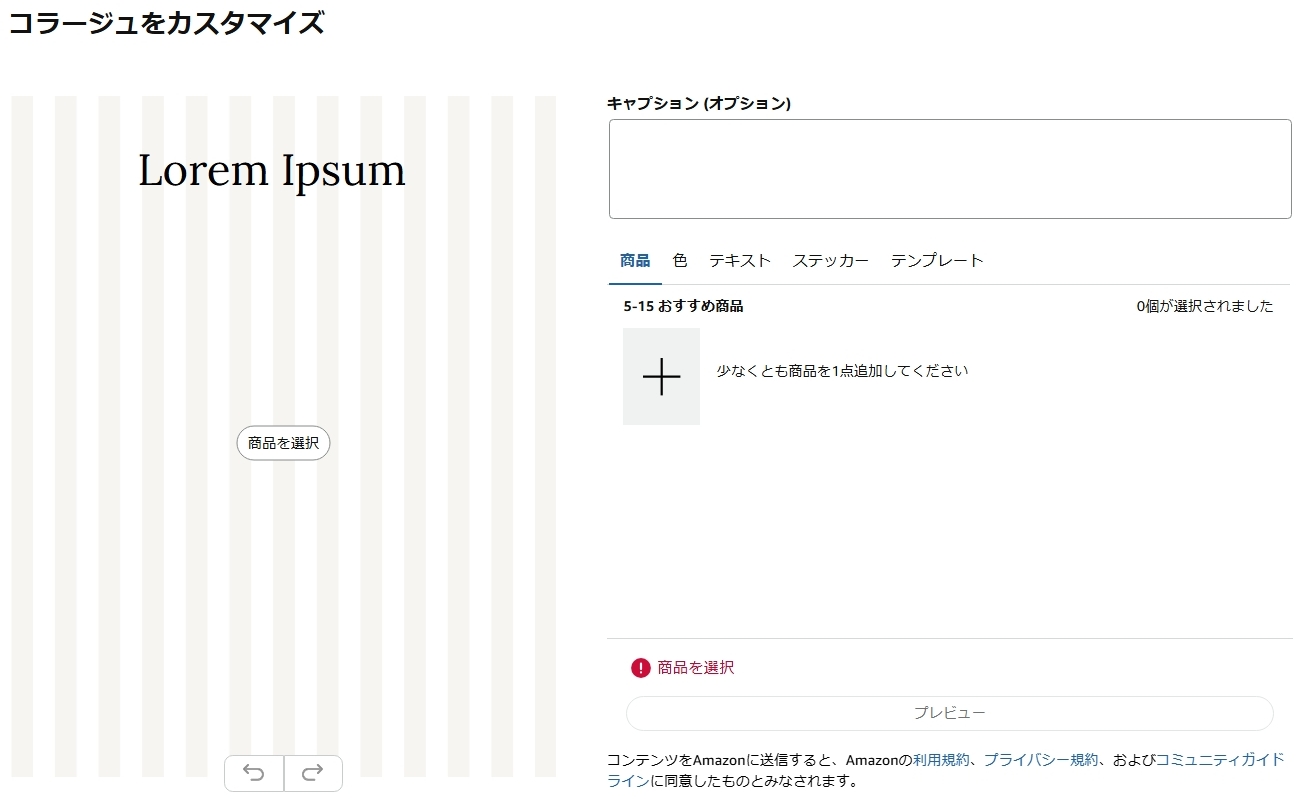
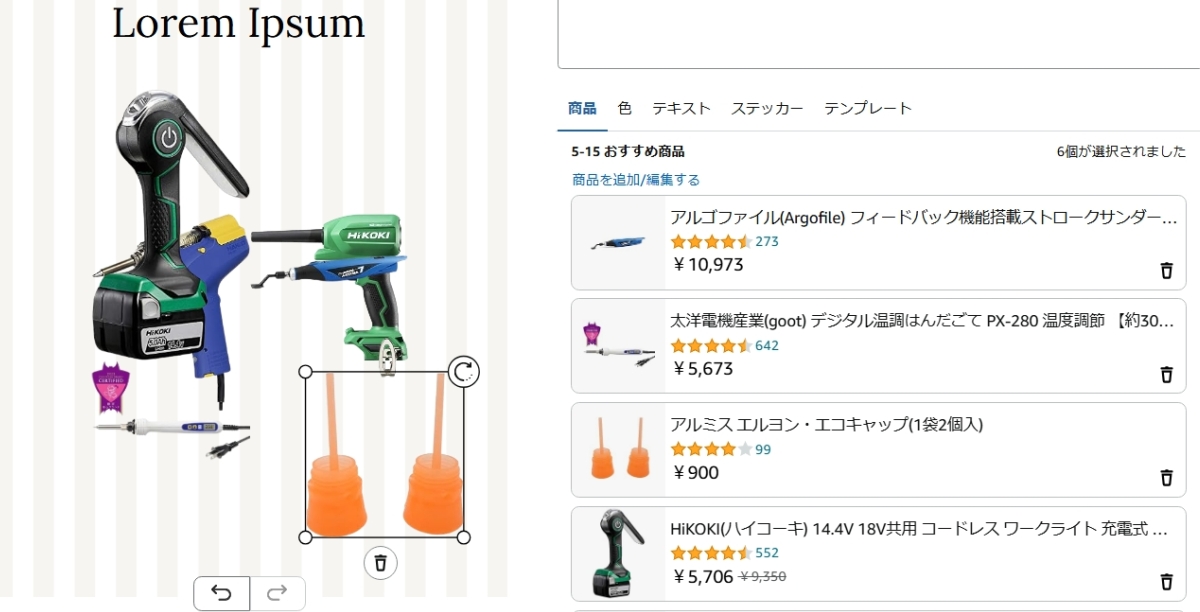
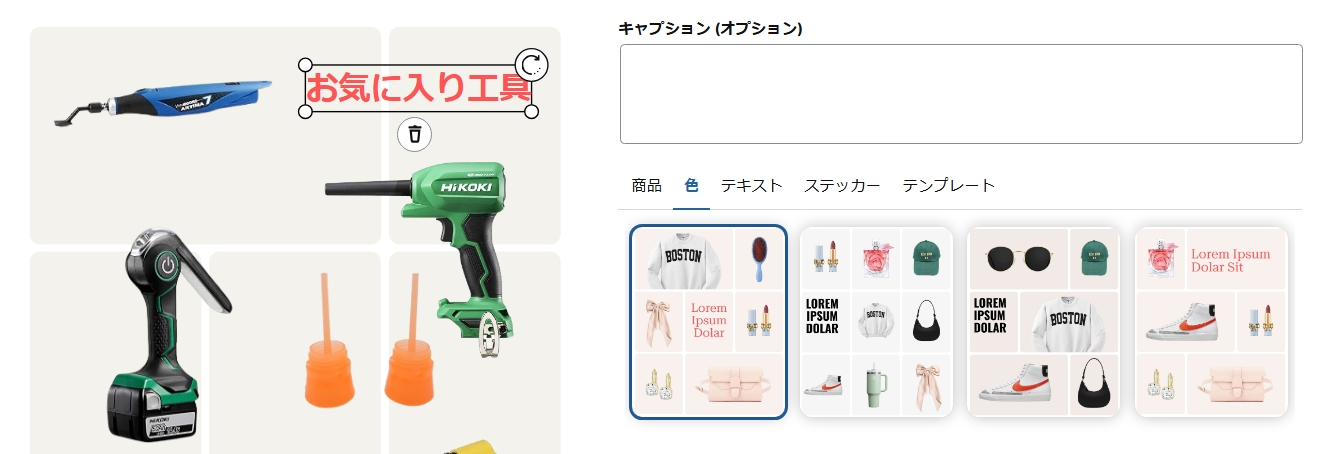
商品を追加すると左に画像が追加され、画像サイズや回転させてレイアウトできます。画像の下にある矢印で「元に戻す」などの操作ができます。
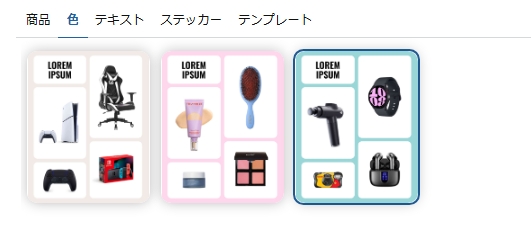
下図はテンプレートのものですが背景色を変えたりもできます。
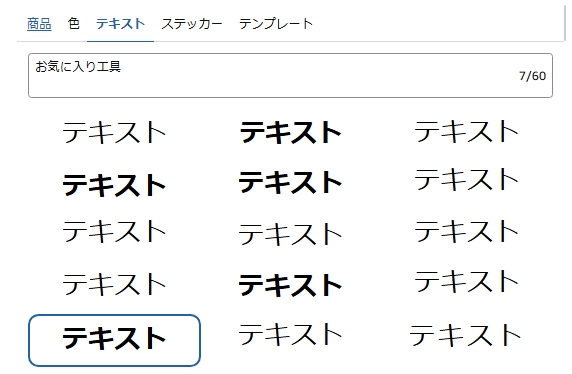
「テキスト」からタイトルやフォントを設定可能。因みに「Lorem Imsum」とはダミーテキストです。
テキストの色は「色」のところにあるプリセットによって変えられますが、その以外の変更方法はないようです。
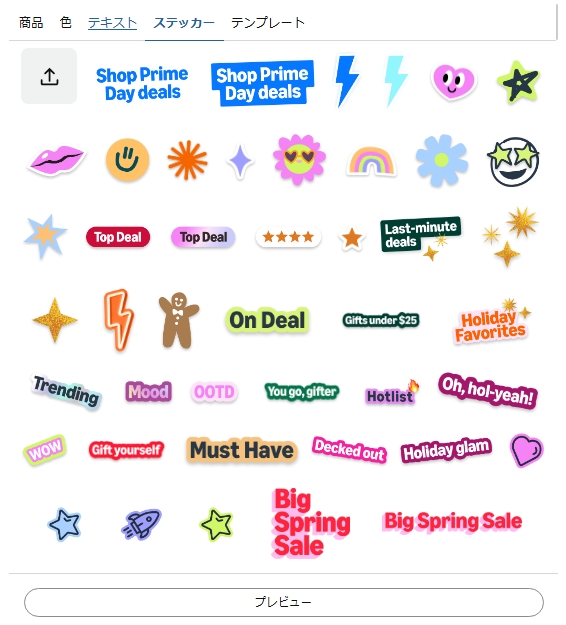
ステッカー。
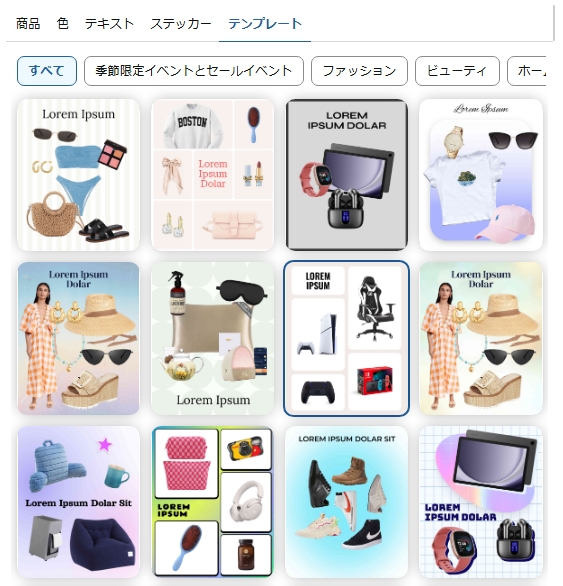
テンプレートは結構あります。右のほうの項目が見切れて表示しきれていませんが左右の矢印キーで表示されます。
「投稿(ビデオと写真)」
「投稿(ビデオと写真)」とは、ショッパブル画像(ショッパブル動画)などとも言うみたいですが、投稿者が自身で撮影した商品の動画や写真をアップロードして商品を紹介する機能のようです。
やり方はまず、「コンテンツを作成」→「投稿(ビデオと写真)」と進むと投稿画面が出てくるのでメディアをアップロードします。
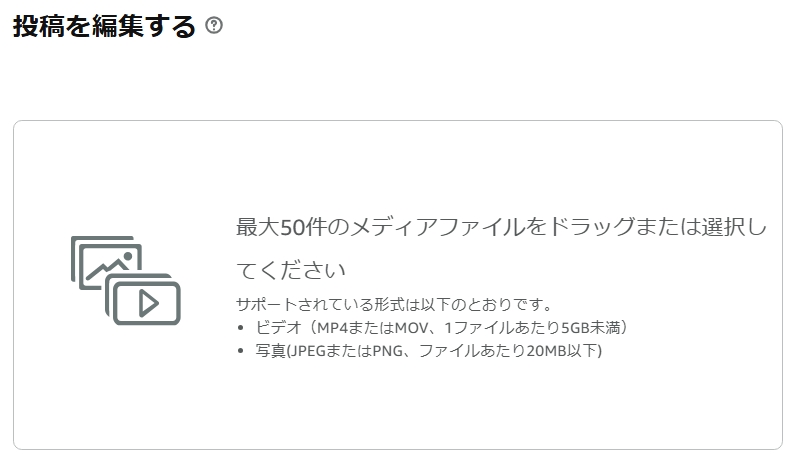
サポートされているメディア形式は以下の通りです。
ビデオ(MP4またはMOV、1ファイルあたり5GB未満)
写真(JPEGまたはPNG、ファイルあたり20MB以下)
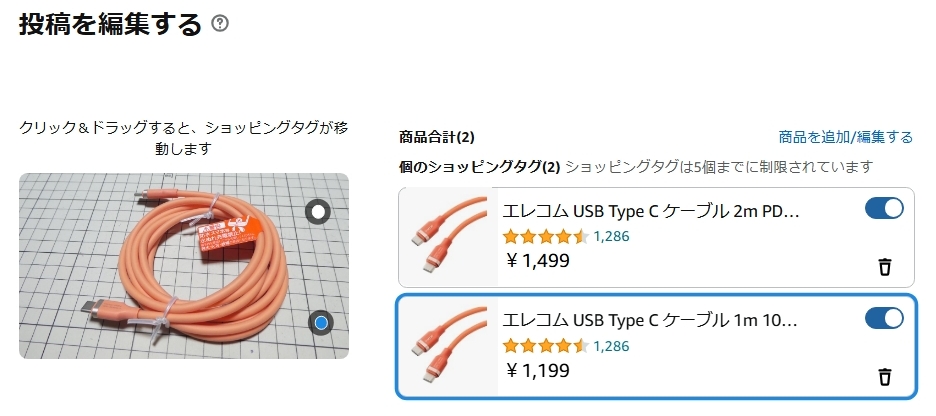
画像の場合は特定の位置にリンクを貼ることができるようです。
あと横長の画像をアップしたら上下に縦長の余白ができるのでなるべく四角形のトリミングした画像の方が良さそうです。
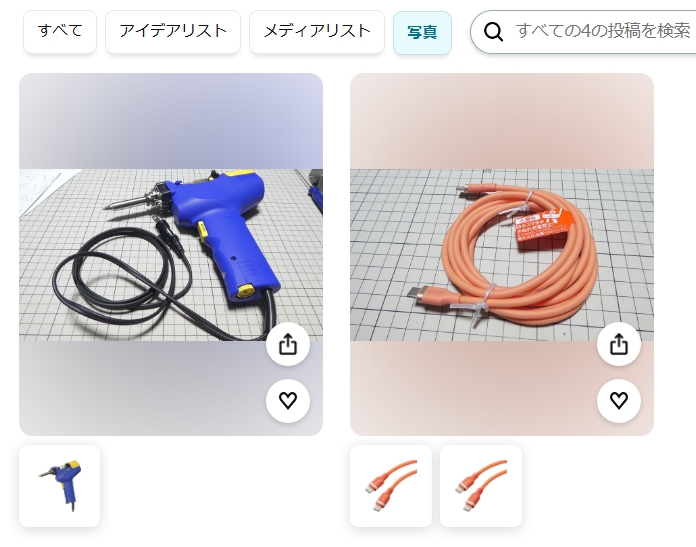
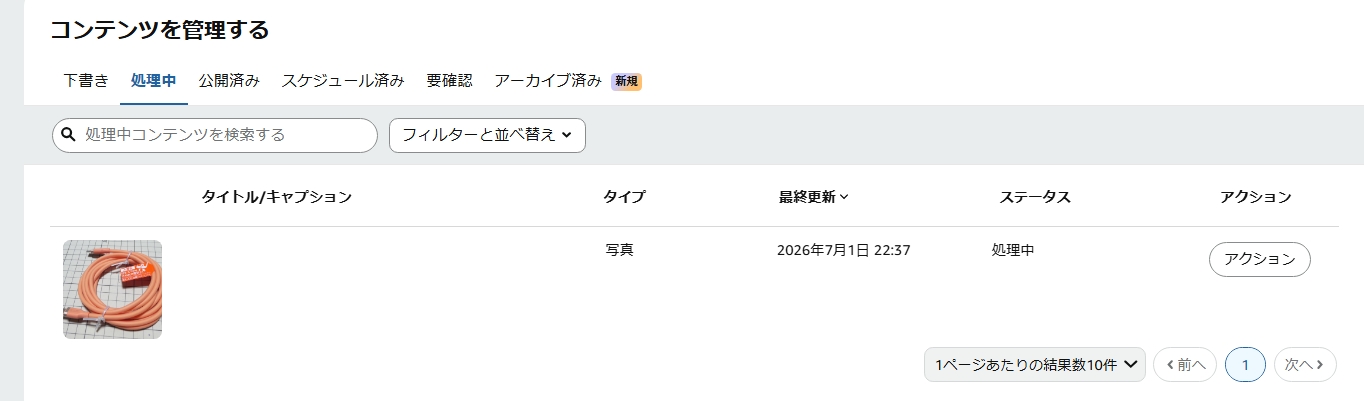
写真等のメディアをアップした場合は簡単な審査が入るのですぐにはストアフロントに表示されません。審査中はコンテンツ管理画面の「処理中」に表示され、画像の場合は数分で表示されていましたが、動画の場合は数時間掛かっていました。
画像の差し替えは公開状態ではできないようです。
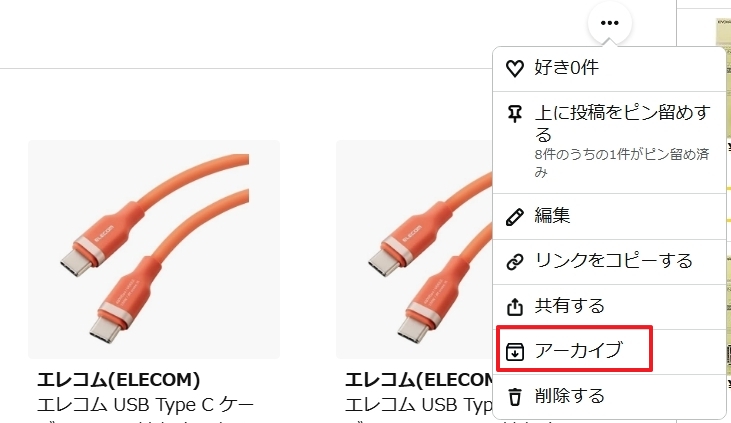
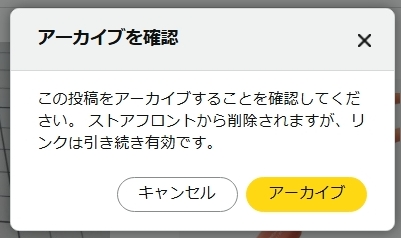
ただ、一旦、アーカイブするとできました。
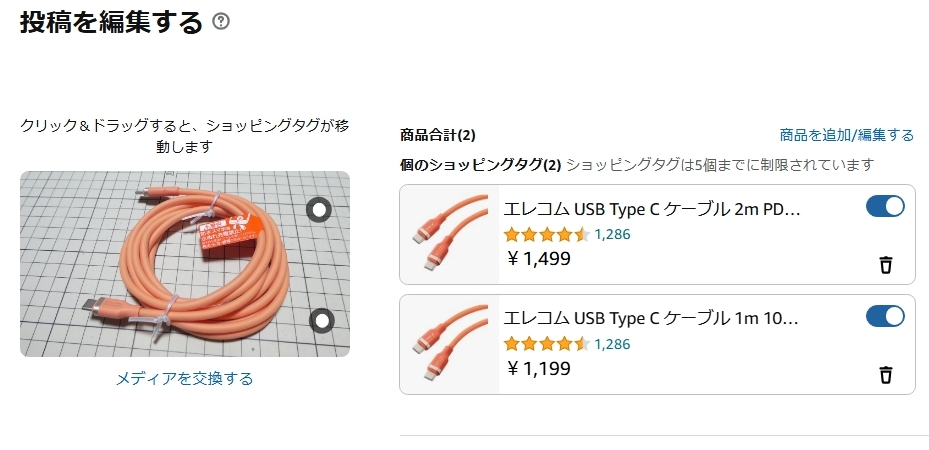
アーカイブ(非公開)はコンテンツ管理画面の「アクション」などからできます。
メディアリスト
メディアリストとは、映画、テレビ番組、音楽、漫画などのおススメ商品をリスト化できます。メディアリストは複数作成できるのでカテゴリーやジャンルに分けて作成することもできます。
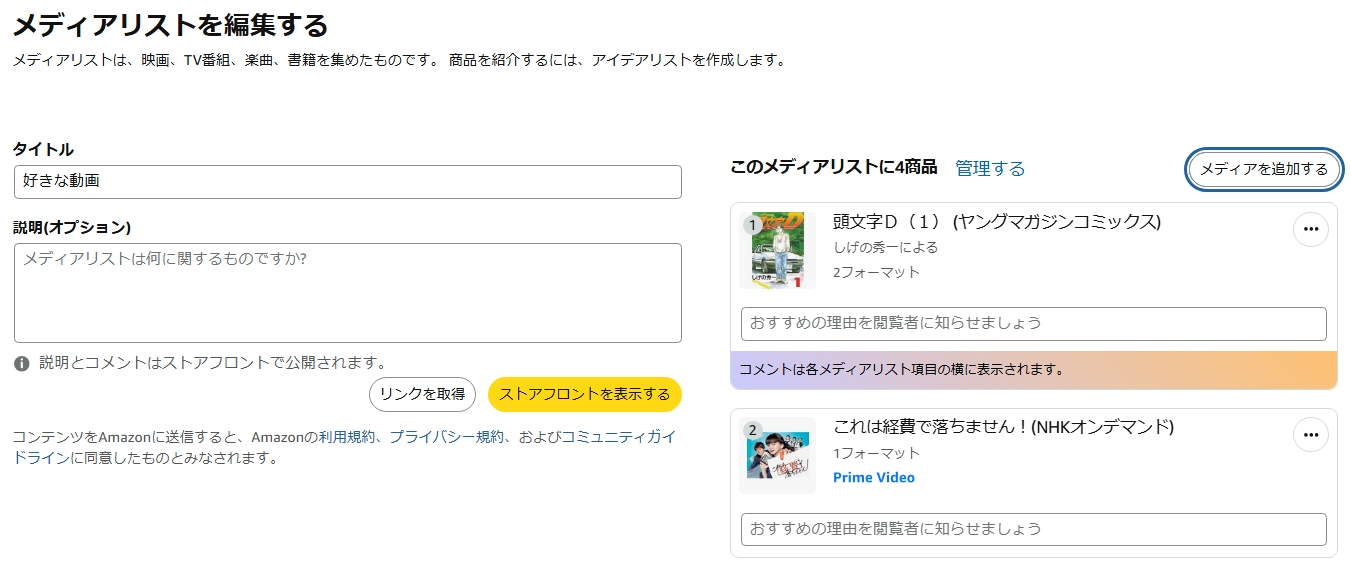
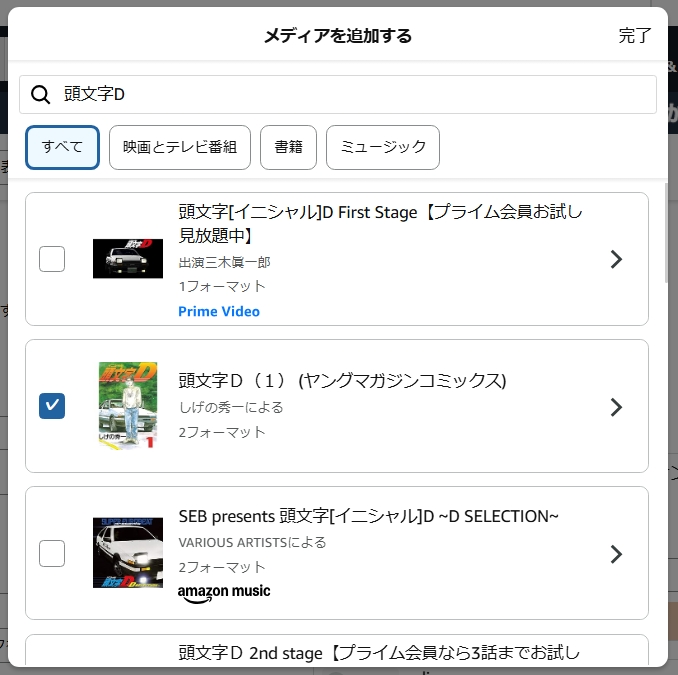
「メディアを追加する」をクリックしてアマゾンの商品を探します。
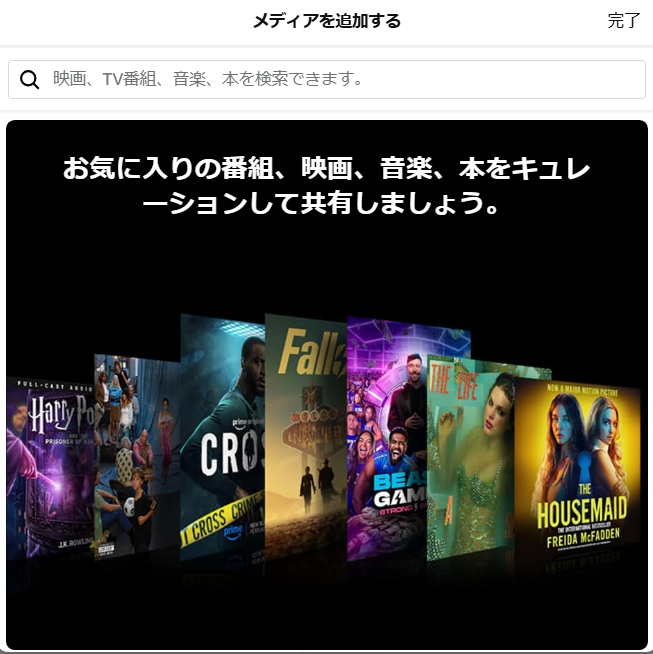
例えば、「頭文字D」と入力してエンターキーを押すと関連商品が表示され、追加したい商品にチェックを入れて「完了」ボタンを押すか、ウィンドウの外をクリックすると登録できます。
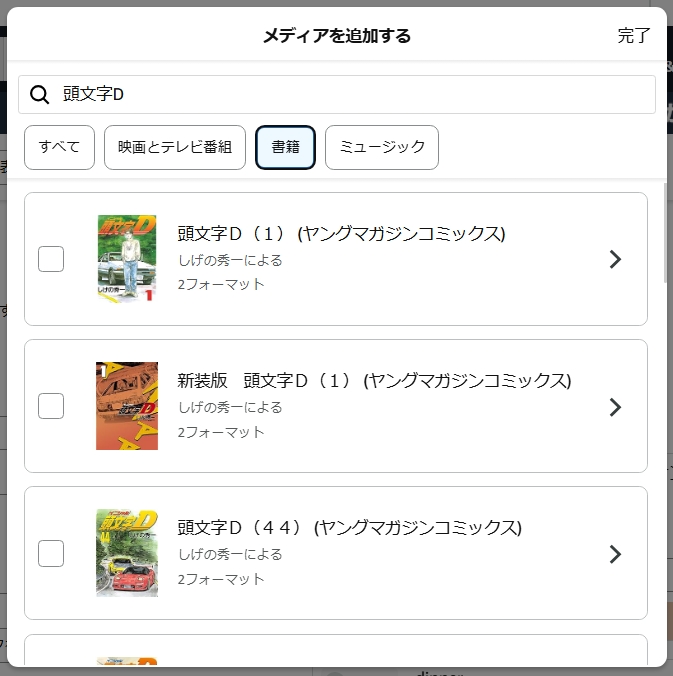
「書籍」などのタブを選択するとマンガのみが表示されます。
登録をキャンセルする場合はチェックを外して完了ボタンを押すか、ウィンドウの外をクリックするとキャンセルできます。因みに検索した時に既に登録済みの商品がある場合はチェックが入っており、そのチェックを外すと登録が解除されます。
キュレーション
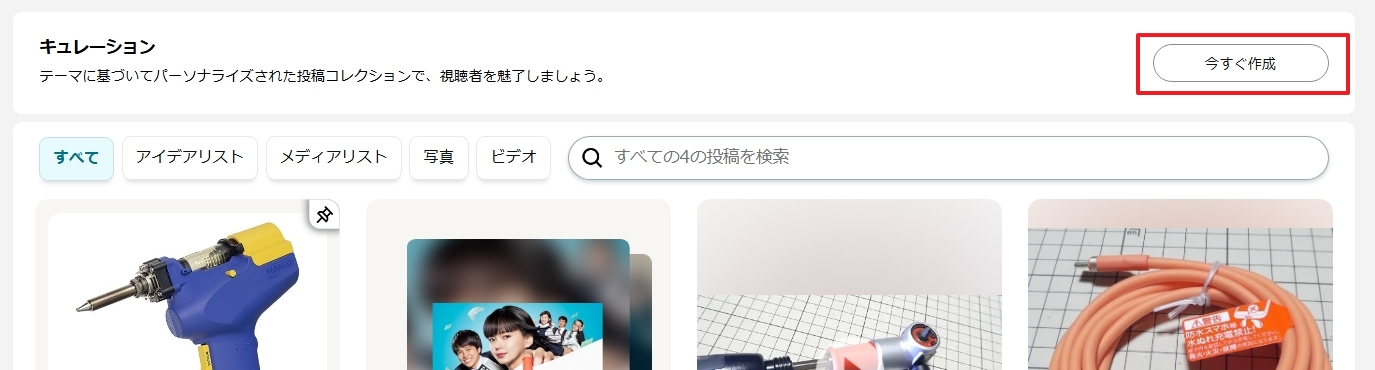
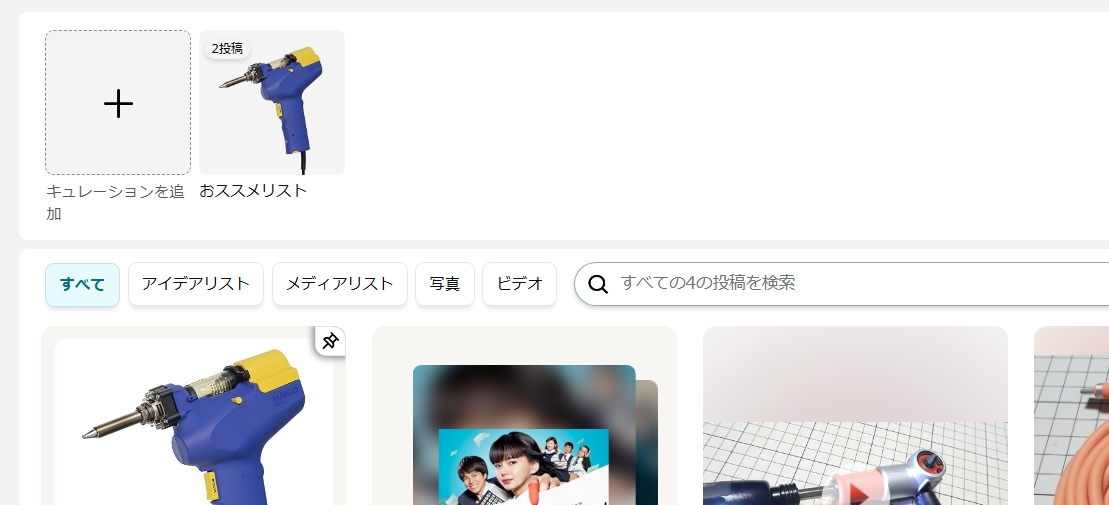
「メディアリスト」、「投稿(ビデオと写真)」、「コラージュ」、「アイデアリスト」などの作成したコンテンツをまとめておススメリストとしてストアフロントの上部に表示させる機能のようです。
作り方は、ストアフロントのトップページにあるキュレーションの「今すぐ作成」をクリック。
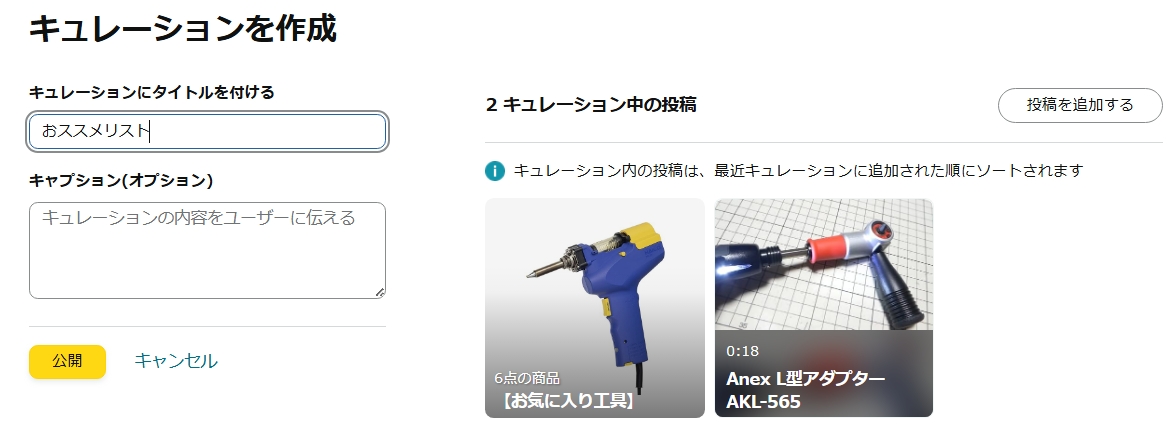
キュレーションのタイトルを作成。
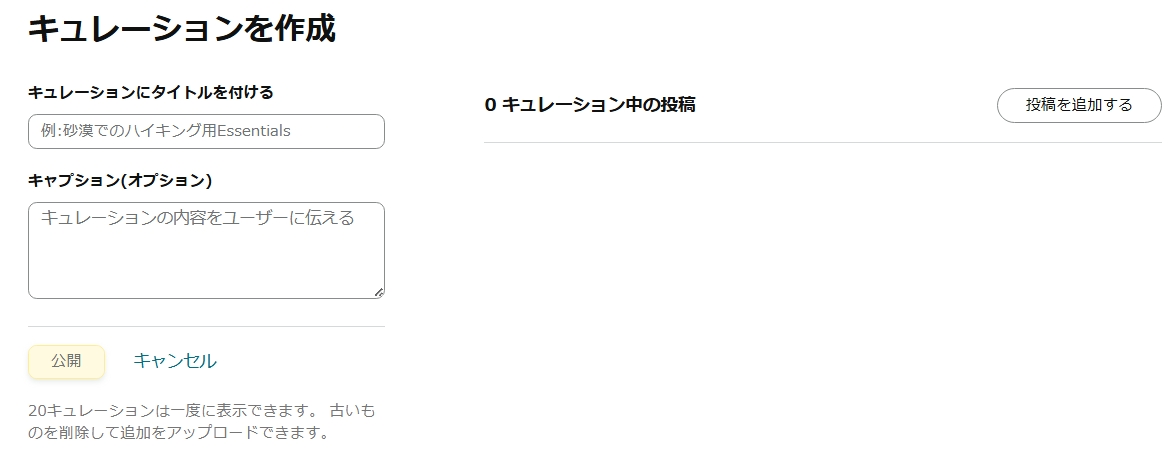
「投稿を追加する」をクリックすると今まで作成したコンテンツが表示されるのでキュレーションとして表示したいものを選択。
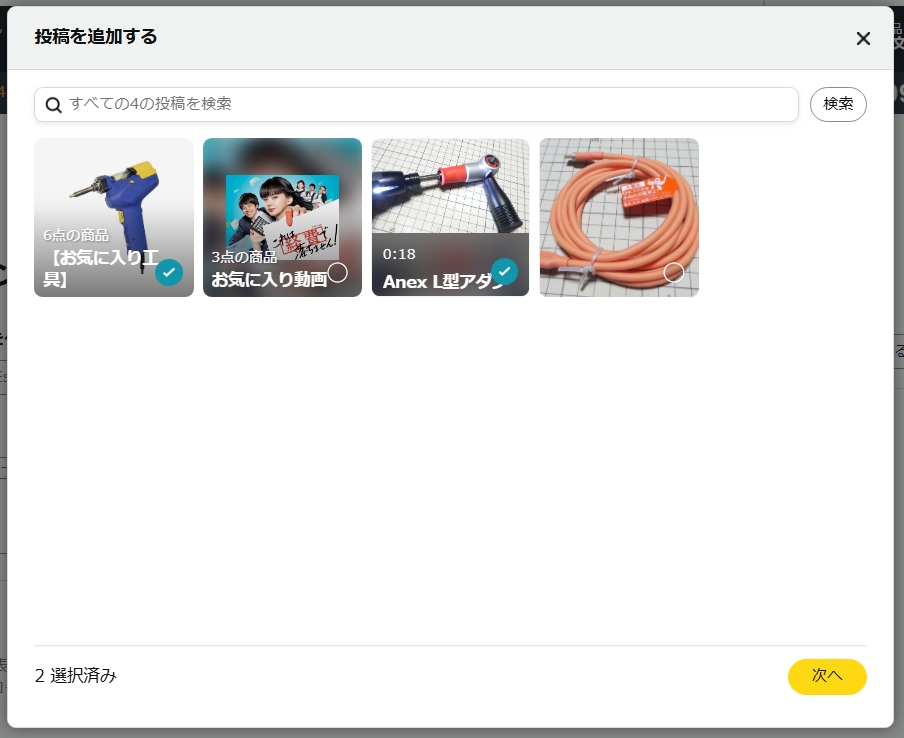
「公開」をクリックしたら完成。
このような感じでコンテンツの一番上に表示されます。
その他の機能
実際に公開されるページを確認したい場合はログインしていない別のブラウザを見るほかに「パブリックビューにする」をクリックすると見れます。
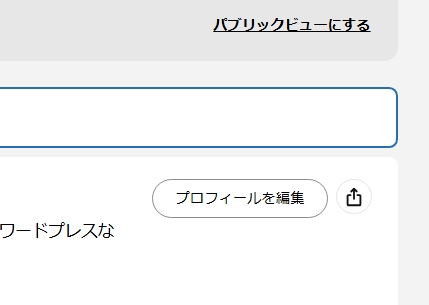
もう一度押すと、「プライベートビュー」に切り替えられます。
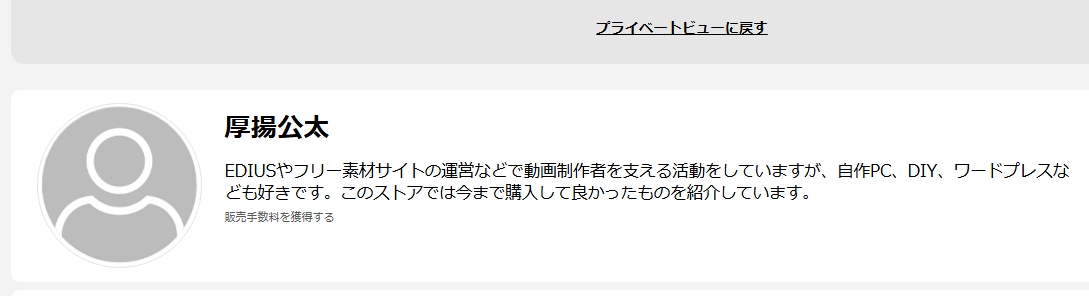
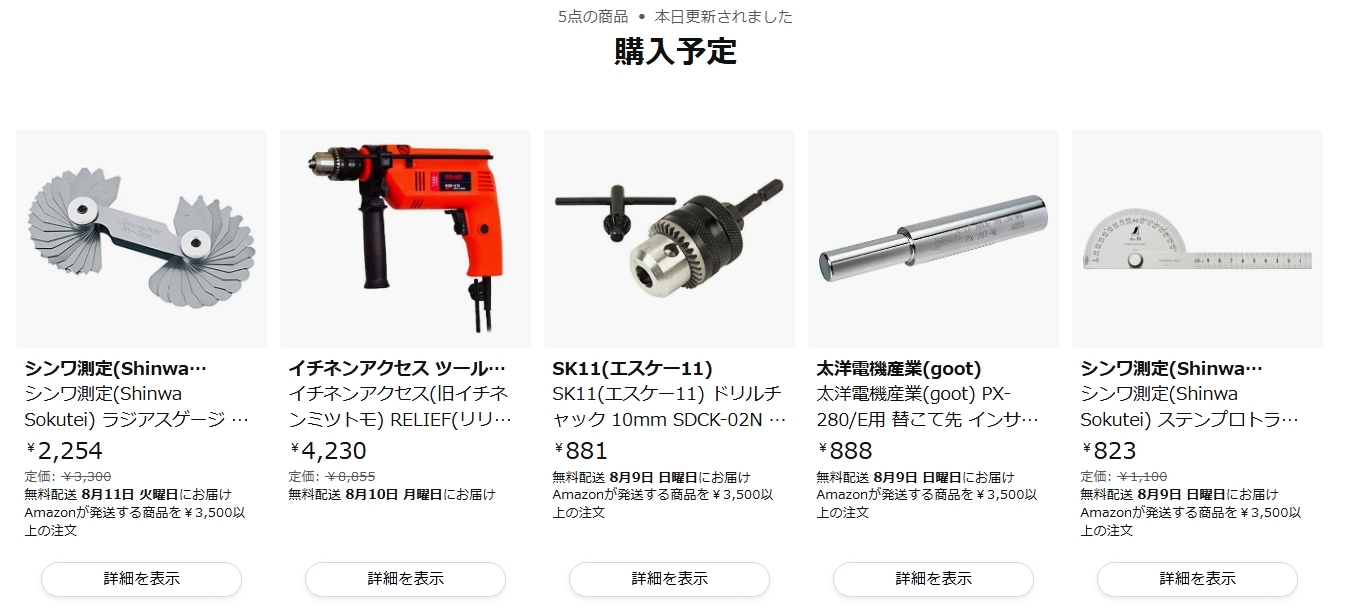
アマゾンアソシエイトではセルフバック(商品リンクから自身で購入する行為)は禁止されているのでアマゾンにログインしていない状態でここから購入することはダメですが、ストアフロントの管理画面からは商品ページにアクセスできるので購入リスト的な使い方もできます。

「 アマゾン 」カテゴリー記事一覧

アマゾン「遅延が発生 まだ出荷が完了していません」となる?!
「Amazonストアフロント」は、つい最近までは特定のインフルエンサーなどしか使えなかったみたいですが、アマゾンアソシエイトを利用している人も使えるようになった…
2025/09/29
アマゾン PayPayで支払ったら「お支払い方法の変更が必要です」となって決済に失敗!?
「Amazonストアフロント」は、つい最近までは特定のインフルエンサーなどしか使えなかったみたいですが、アマゾンアソシエイトを利用している人も使えるようになった…
2025/09/06
アマゾン「PayPayの残高がご利用いただけません」に対処!
「Amazonストアフロント」は、つい最近までは特定のインフルエンサーなどしか使えなかったみたいですが、アマゾンアソシエイトを利用している人も使えるようになった…
2025/07/17
アマゾンのログインが勝手にログアウトする現象 Keepa 5.13 →5.19
「Amazonストアフロント」は、つい最近までは特定のインフルエンサーなどしか使えなかったみたいですが、アマゾンアソシエイトを利用している人も使えるようになった…
2024/06/06
アマゾンアソシエイト 「税に関するインタビュー」に回答してみた!インボイス制度
「Amazonストアフロント」は、つい最近までは特定のインフルエンサーなどしか使えなかったみたいですが、アマゾンアソシエイトを利用している人も使えるようになった…
2023/09/29
アマゾンで「次のステップ」が押せなくて注文が出来ない?!
「Amazonストアフロント」は、つい最近までは特定のインフルエンサーなどしか使えなかったみたいですが、アマゾンアソシエイトを利用している人も使えるようになった…
2022/11/03