
Yahoo!メール より安全なログイン方法を設定する
目次 -index-
2025年の夏頃からYahoo!メールから何通もメールが届いていたので対処しました。
【重要】より安全なログイン方法によるアクセスが必須となります
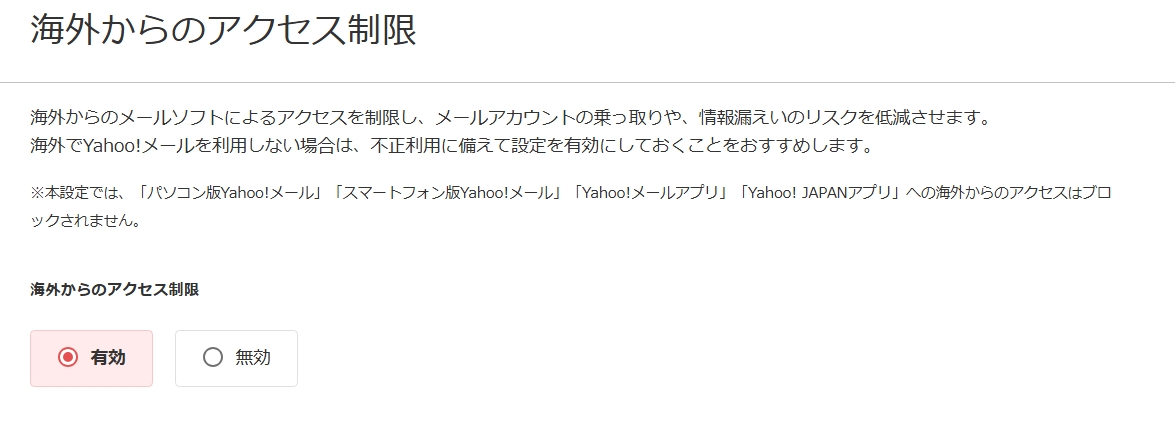
Yahoo!メール 海外からのアクセス制限を有効にする
7月に以下のようなメールが届いていましたがよく分からなかったので放置していました。
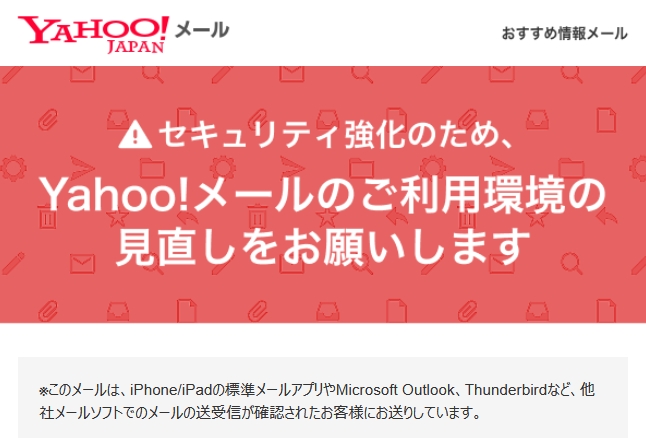
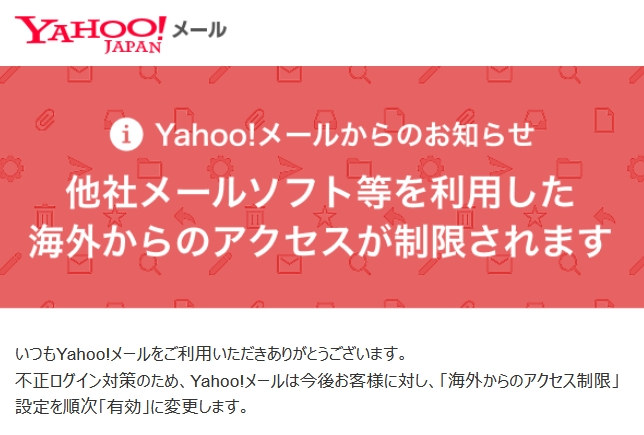
8月にも以下のようなメールが届いてました。
11月には「【メールソフトをご利用の方へ】Yahoo!メールの設定変更のお願い(12月31日まで)」という件名のメールが届きました。
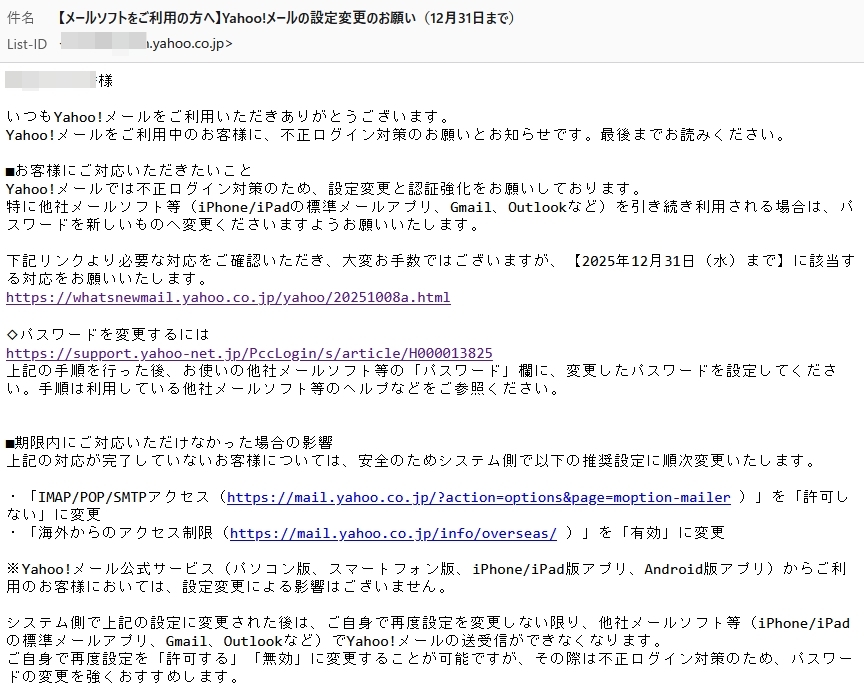
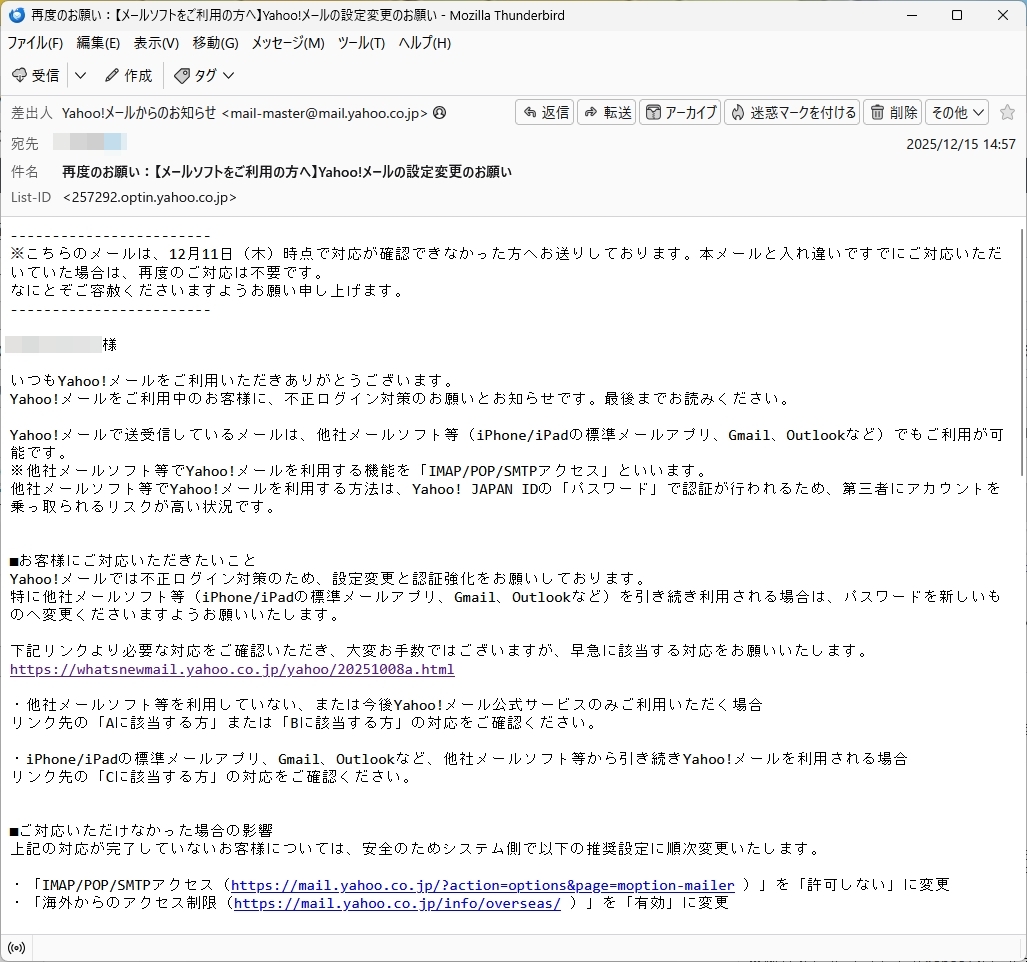
要約すると不正ログイン対策としてYahoo!メールの設定を以下のように設定してくれということです。
「IMAP/POP/SMTPアクセス」を「許可しない」に設定した上でのご利用
「海外からのアクセス制限」を「有効」に設定した上でのご利用
設定変更した場合の影響範囲が良く分からないので気が進まないいんですが、年末までと期限が決められており、それまでに対処しないと勝手に上記設定にされるのでやらざるを得ないです。
下記URLにフローチャートがあるので進めてみました。
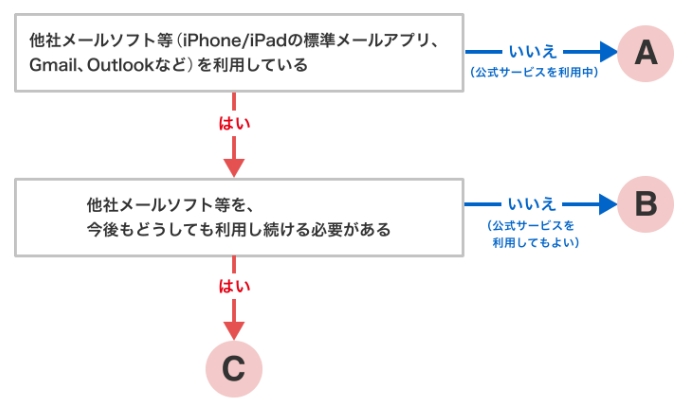
メールの送受信には他社製のメールソフト「サンダーバード(Thunderbirrd)」を愛用しており、やめるつもりはないのでCに該当します。
取り敢えず「海外からのアクセス制限」は2通目のメールの時に「有効」にしていたんですが、その間、海外のサービスではPayPal(ペイパル)やAdobe Stockなどを利用していましたが、メールは滞りなく届いていました。
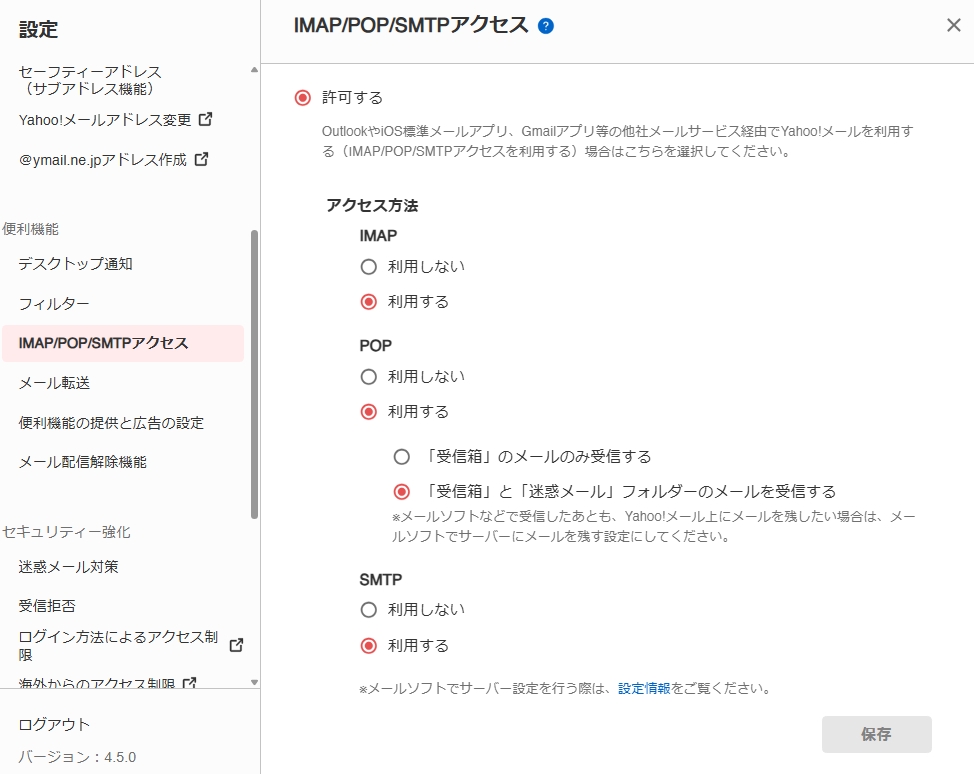
「IMAP/POP/SMTPアクセス」は許可しないにするとThunderbirdでメールの送受信ができなくなるみたいなのでIMAP、POP、SMTPはすべて「許可する」のままにしています。
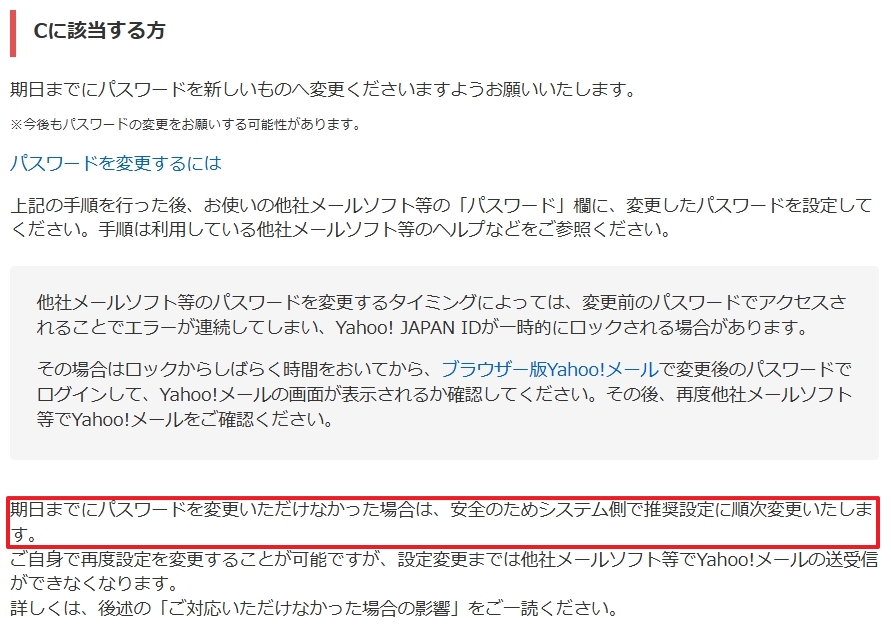
「IMAP/POP/SMTPアクセス」を許可するままにする場合はパスワードの変更が必要になります。やらないと勝手に推奨設定に変更されるようです。
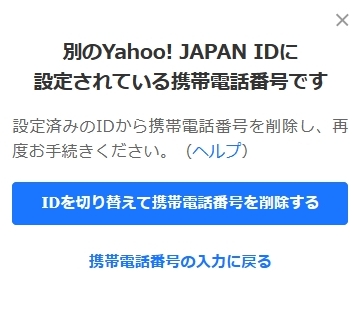
複数のYahoo! JAPAN IDを所有しているんですが、一つの携帯電話で複数のYahoo! JAPAN IDをSMS認証させようとすると以下のような画面が出てできないようなのでパスワードを変更するしか手はないようです。
Yahoo!メール パスワード変更
それからまたしばらく放置していたら2025年12月15日に最後通告みたいなメールが届いたのでパスワードを変更しました。
Yahoo!JAPAN IDのパスワード変更 (SMS認証を無効にしている場合)
まずは携帯番号を登録しておらず、SMS認証もできないYahoo!JAPAN IDから行います。
ヤフーのトップページから「登録情報」→「ログインとセキュリティ」→「パスワードの無効・変更」へと進みます。
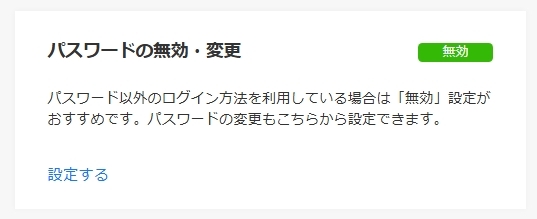
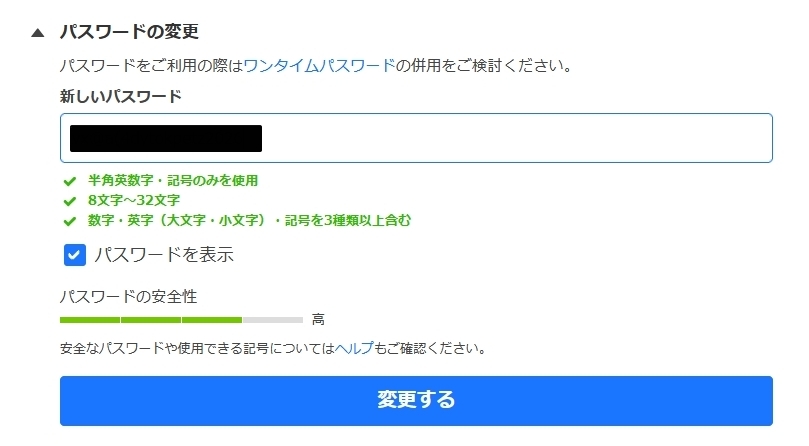
「▼ パスワードの変更」のところをクリックします。
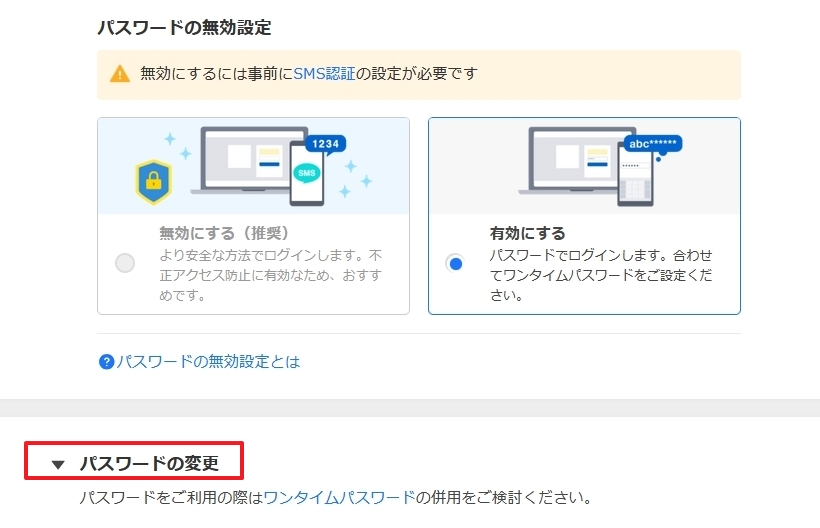
すると新しいパスワードを設定できるようになります。
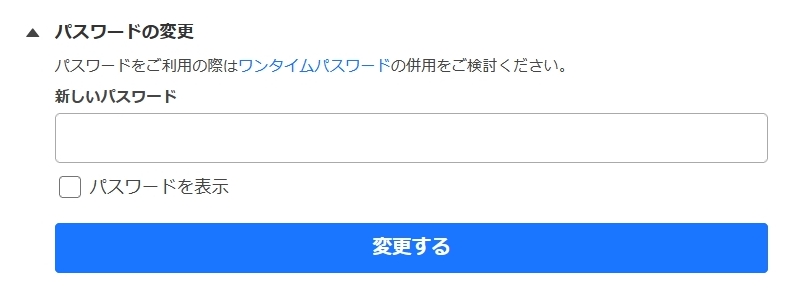
新しいパスワードを設定して「変更する」をクリックすれば完了です。
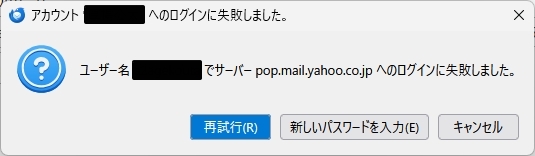
PC版やアンドロイド版のThunderbirdのパスワードも更新する必要があります。ここではPC版のサンダーバードで説明します。サンダーバードを起動する自動で受信されますが、パスワードを変更したアカウントはログインに失敗するので「新しいパスワードを入力」を選択します。
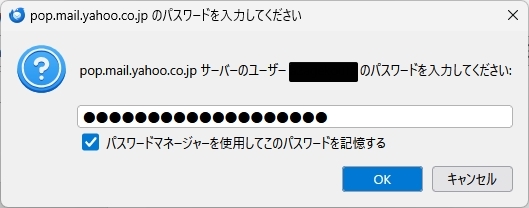
新しく設定したパスワードを入力してOKをクリック。
再度、受信してみてエラーが出なければOKだと思いますが、別のメールアカウントを使ってメールの送受信のテストまでしておくと安心かと思います。
Yahoo!JAPAN IDのパスワード変更 (SMS認証を有効にしている場合)
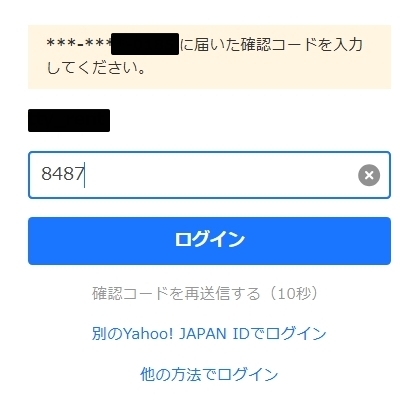
また、携帯番号を登録してSMS認証を有効にしているYahoo!JAPAN IDの場合は「パスワードの無効・変更」へ進もうと進もうとすると認証画面が出ます。
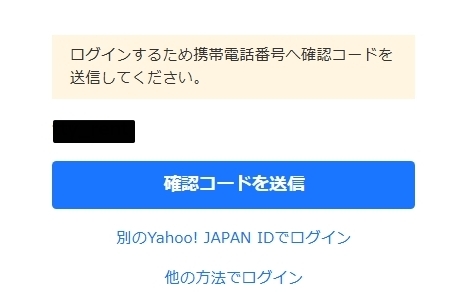
携帯に4桁の確認コードが届くので入力してログインします。
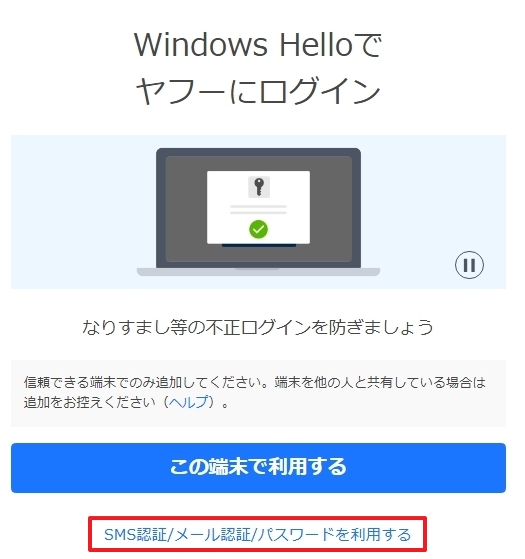
「Windows Helloでヤフーにログイン」画面が出ますが、下部の「SMS認証/メール認証/パスワードを利用する」をクリックします。
あとは先ほどと同じように新しいパスワードを設定し、必要に応じてメールアプリ等のパスワードを更新すれば完了です。

「 メール 」カテゴリー記事一覧
クロネコメンバーズ メールアドレスを変更できない時に確認するポイント
2025年の夏頃からYahoo!メールから何通もメールが届いていたので対処しました。【重要】より安全なログイン方法によるアクセスが必須となります 7月…
2025/12/19
Thunderbirdに寄付してみた!サンダーバード
2025年の夏頃からYahoo!メールから何通もメールが届いていたので対処しました。【重要】より安全なログイン方法によるアクセスが必須となります 7月…
2024/12/07
Thunderbird「一部のサード パーティのメールおよびカレンダー アプリにアクセスできなくなる可能性」に対処
2025年の夏頃からYahoo!メールから何通もメールが届いていたので対処しました。【重要】より安全なログイン方法によるアクセスが必須となります 7月…
2024/09/12
thunderbird メールが真っ白、フォルダー修復したらメールが消滅!?
2025年の夏頃からYahoo!メールから何通もメールが届いていたので対処しました。【重要】より安全なログイン方法によるアクセスが必須となります 7月…
2024/07/22
Thunderbird プロファイル復元メモ
2025年の夏頃からYahoo!メールから何通もメールが届いていたので対処しました。【重要】より安全なログイン方法によるアクセスが必須となります 7月…
2023/11/10
Thunderbird 受信したメールが統合フォルダの受信トレイに表示されないので対処!
2025年の夏頃からYahoo!メールから何通もメールが届いていたので対処しました。【重要】より安全なログイン方法によるアクセスが必須となります 7月…
2023/09/26