
特定のアプリ(ソフト)をキーボードのみで再起動する方法
特定のアプリケーション(ソフトウェア)をキーボードのみで再起動する方法を試してみました。
状況
PC切替器でサブPCとメインPCのマウスとキーボードを切り替えて共用しているんですが、その切替器で操作しようとしたパソコンのマウスでクリックできない現象が不定期に起きるようになりました。カーソルは動きますが、左クリックと右クリックなどのクリック操作が全くできない状態です。

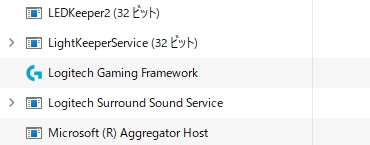
この不具合はロジクールのゲーミングマウス「G300」の専用アプリ「ロジクール・ゲーム・ソフトウェア(LGS)」の実行アプリ「Logitech Gaming Framework(LCore.exe)」を再起動させてやると100%直るのでPC切替器の不具合というよりはLGSに問題があるのかも知れません。
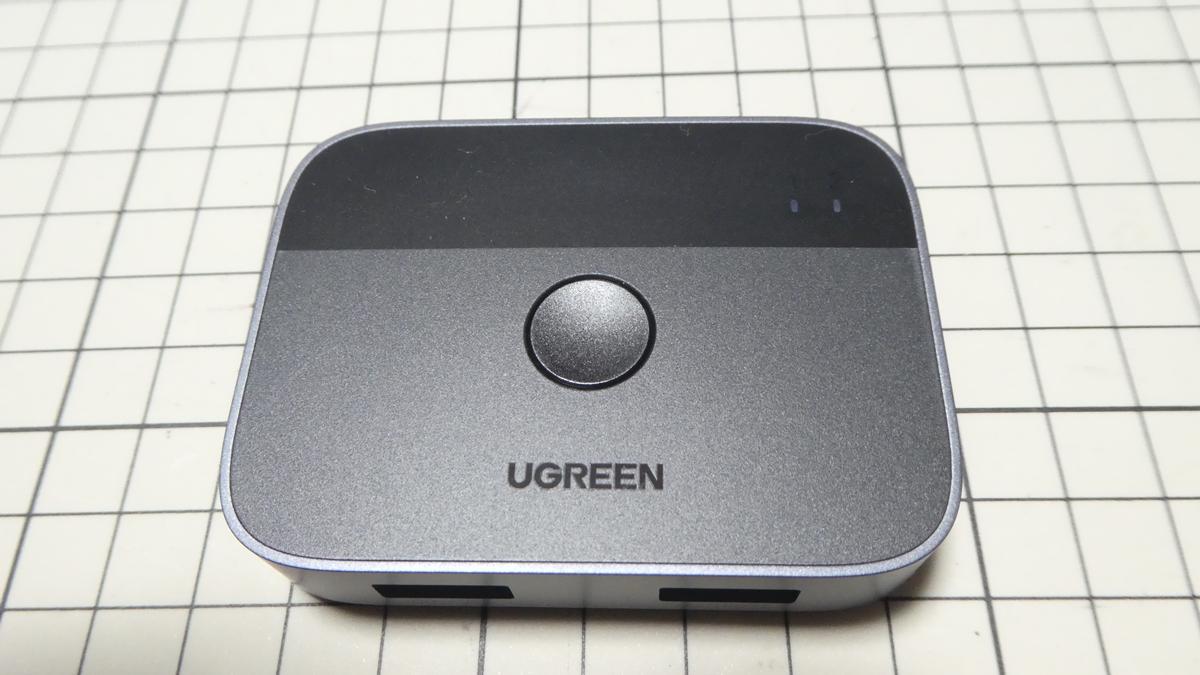
因みに切替器はUGREENの以下の製品を使っています。
サブPCで50%くらいの確率で発生した時もあるんですが最近はメインPCでの発生頻度が上がったりしています。今までは上記の方法で対処していたんですが、手順が面倒なのでもっと簡単にアプリを再起動させる方法を調べて設定しました。
特定のアプリ(ソフトウェア)を再起動するコード
やり方はバッチファイルが一番簡単かなぁ~と思って下記サイトを参考にしました。
Windowsで任意のアプリケーションを簡単に再起動させる方法
※上記リンクは記事公開時にはエラーで開けませんでした。
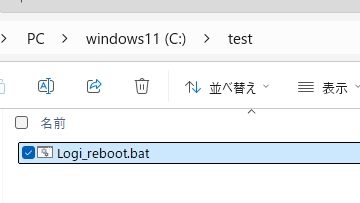
参考サイトではfor構文を使ったもっと複雑なものになっていましたが、確実に起動しているアプリなので簡潔に記載。因みにバッチファイル名は「Logi_reboot.bat」としました。(文字コード:UTF-8で保存)
@echo off

rem 再起動させたいアプリケーションの実行ファイル名とそのパスを変数に代入
set APP_NAME=LCore.exe
set APP_FOLDER=C:\Program Files\Logicool Gaming Software\

rem 再起動させたいアプリケーションを強制停止
taskkill /im %APP_NAME% /f

rem 再起動させたいアプリケーションを起動
start " " "%APP_FOLDER%%APP_NAME%"
作成したバッチを実行してみましたがちゃんと再起動していたので問題なく設定できたようです。尚、Cドライブに配置しているのでWindowsの再インストール等で消えると思うのでバックアップしておきました。
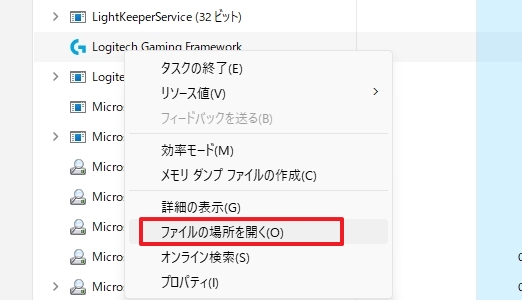
ファイルの場所が分からない場合はタスクマネージャー(Ctrl + Shift + Esc)のプロセスタブを開き、該当ファイル右メニューから「ファイルの場所を開く」を選択すると実行ファイルの場所が開きます。
バッチファイルをキーボートで起動させる
この不具合はクリックできないので当然ダブルクリックしてバッチファイルを実行することができません。なのでキーボード操作でバッチファイルを実行させる必要があります。その対処法としてバッチファイルを入れたフォルダを「スタートにピン留めする」してみました。
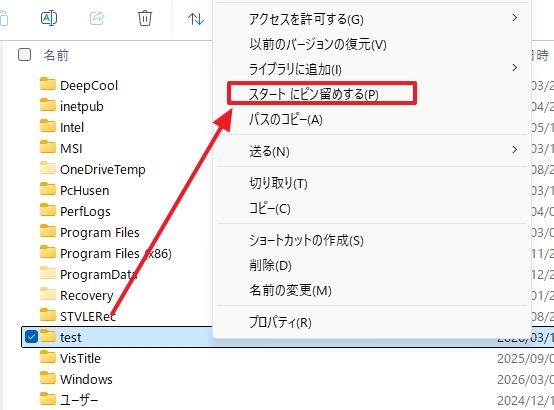
スタート画面のアクセスしやすいところに配置。
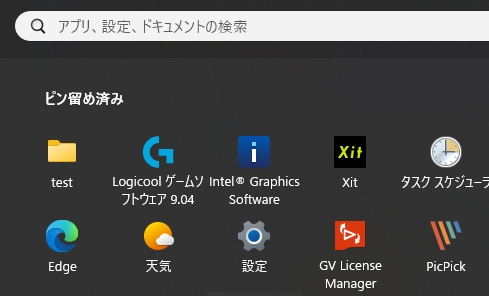
「Windowsキー」、「↓キー」、「Enterキー」と押していけばバッチファイルが保存されているフォルダが開き、「↓キー」を押すと実行ファイルが選択されるのであとは「Enterキー」を押せばキーボード操作だけでバッチファイルを実行させることができます。
再起動して最小化するコードを試すが…
これだけでもいいんですが実行するとアプリ画面が立ち上がります。
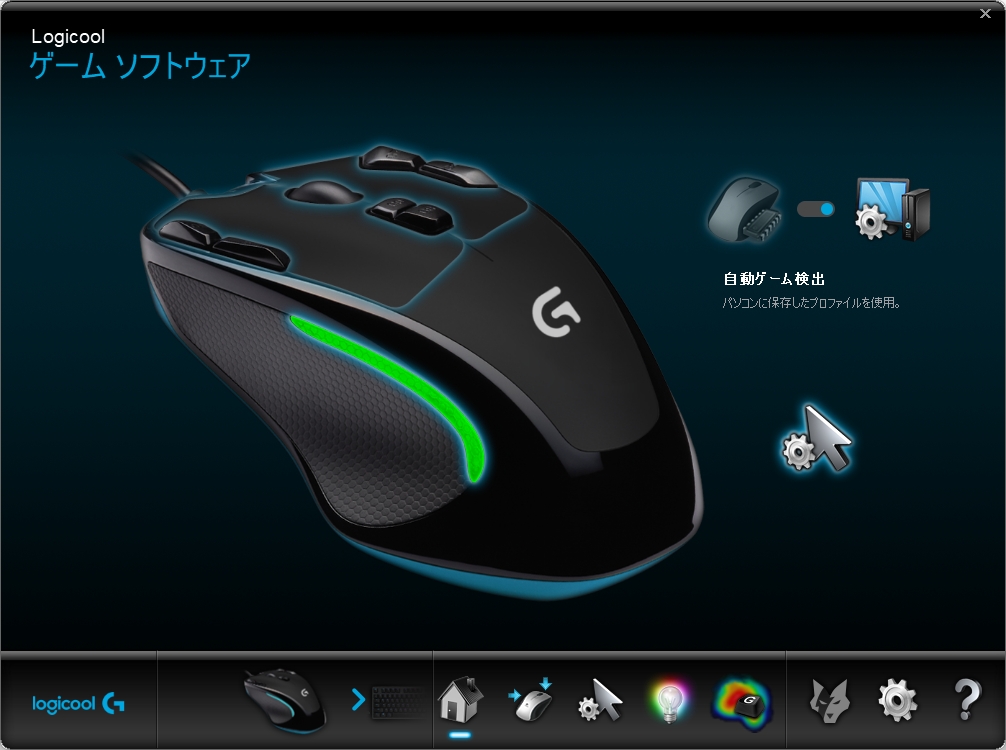
最小化して起動するコードをCopilotに聞いてやってみましたがこれではできませんでしたし、取り敢えず目的は達成できたのでここまでにします。
@echo off

rem 再起動させたいアプリケーション
set "APP_NAME=LCore.exe"
set "APP_FOLDER=C:\Program Files\Logicool Gaming Software"

rem プロセスを強制終了(存在しなくてもエラーを出さない)
taskkill /im "%APP_NAME%" /f >nul 2>&1

rem アプリケーションを起動
start "" /min "%APP_FOLDER%\%APP_NAME%"
また、下記コードを書き替えてみたりもいたんですがダメでした。
start "" /min cmd /c "\"%APP_FOLDER%\%APP_NAME%\""

「 Windows 」カテゴリー記事一覧
Windows 11更新プログラムを終わらなくなったので対処! KB890830 KB5129195 KB5126052
特定のアプリケーション(ソフトウェア)をキーボードのみで再起動する方法を試してみました。 PC切替器でサブPCとメインPCのマウスとキーボードを切り替…
2026/09/21
初めてのブラックスクリーン
特定のアプリケーション(ソフトウェア)をキーボードのみで再起動する方法を試してみました。 PC切替器でサブPCとメインPCのマウスとキーボードを切り替…
2026/09/20
ピータッチ(PT-P710BT)が「プリンターがオフラインか、メディアがセットされていません。」となる
特定のアプリケーション(ソフトウェア)をキーボードのみで再起動する方法を試してみました。 PC切替器でサブPCとメインPCのマウスとキーボードを切り替…
2025/10/23
AV1コーデック(MP4)の動画をエクスプローラーで検索&表示する方法
特定のアプリケーション(ソフトウェア)をキーボードのみで再起動する方法を試してみました。 PC切替器でサブPCとメインPCのマウスとキーボードを切り替…
2025/10/16
「設定」や「タスクマネージャー」が起動しない!?Microsoft Visual C++ Runtime Library エラー
特定のアプリケーション(ソフトウェア)をキーボードのみで再起動する方法を試してみました。 PC切替器でサブPCとメインPCのマウスとキーボードを切り替…
2025/09/20
タスクバーアイコンの縮小プレビュー(サムネイル画像)が二重に表示される?!
特定のアプリケーション(ソフトウェア)をキーボードのみで再起動する方法を試してみました。 PC切替器でサブPCとメインPCのマウスとキーボードを切り替…
2025/09/18