
Frexible Renamer 文字列の位置を入れ替える
目次 -index-
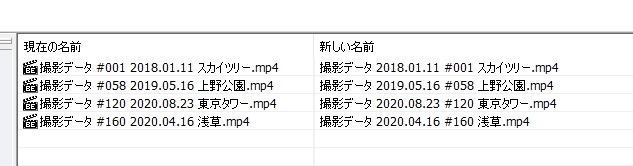
例えば、下図のようなナンバリングと日付を付けたファイル名(動画)があるとします。
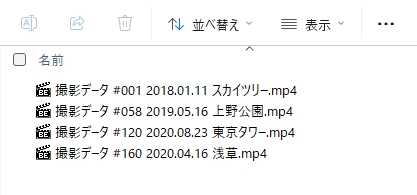
これのナンバリングと日付の位置を「Frexible Renamer」で入れ替えたい訳です。
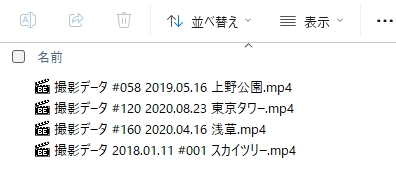
正規表現を利用すればできるみたいなんですが取り敢えずやり方だけは分かったので備忘録です。
Frexible Renamer 文字列の位置を入れ替える
以下のようなファイル名をリネームします。
[修正前] 撮影データ #001 2018.01.11 スカイツリー

[修正後] 撮影データ 2018.01.11 #001 スカイツリー
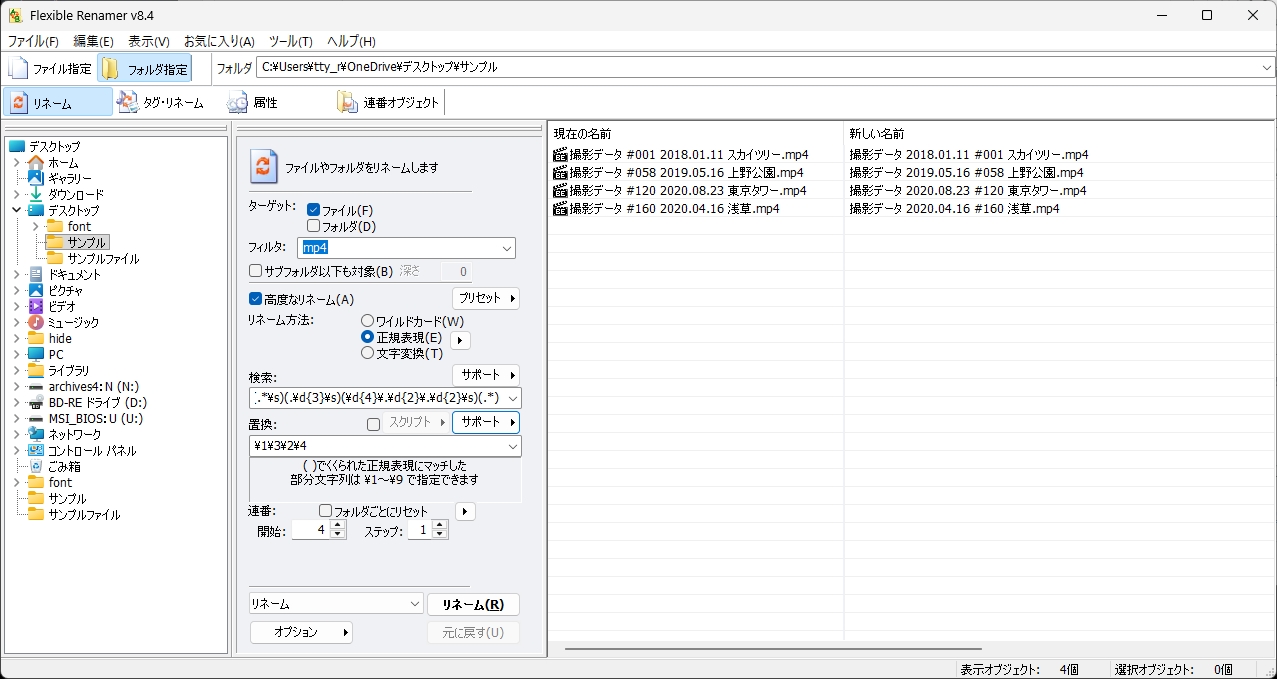
「Frexible Renamer」を起動してファイル名を修正したいフォルダーを開き、「リネーム」タブを開いて「高度なリネーム」にチェックを入れます。尚、右の項目にファイルが表示されていない場合はフィルタ設定が正しくなっていないのでファイルの拡張子を入力します。
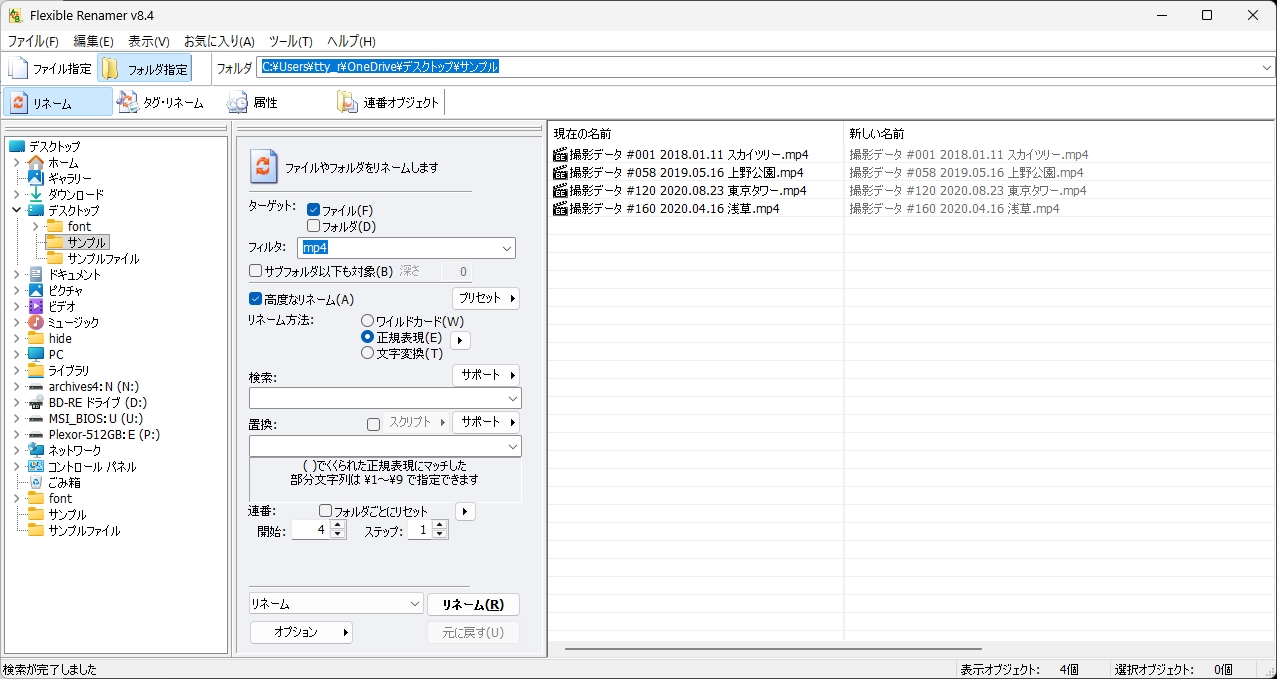
「正規表現」を有効にして右下のサポートを開くと指定方法が表示されます。この指定方法を検索フォームに入力すすることでリネームする候補を絞り出して修正することができます。
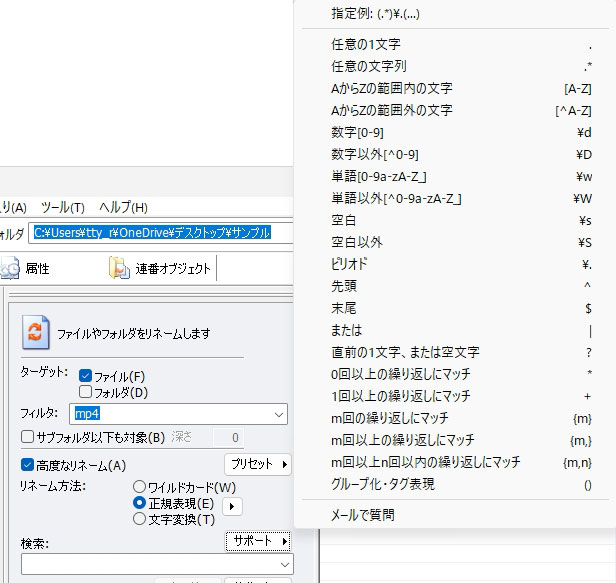
今回利用する正規表見をリストアップすると以下の通りです。
| 正規表現 | |
|---|---|
| 任意の文字列 | .* |
| 数字[0-9] | \d |
| 空白 | \s |
| ピリオド | \. |
| m回の繰り返しにマッチ | {m} |
| グループ化・タグ表現 | () |
ファイル名をすべて正規表現すると下記のようになります。「\d{3}」は3桁の数字を表しています。
[修正前]   撮影データ #001 2018.01.11 スカイツリー

[正規表現] .*\s.\d{3}\s\d{4}\.\d{2}\.\d{2}\s.*
これを括弧で包んでグループ化してやるとグループ単位で位置を変えたりできるようになります。
(.*\s)(.\d{3}\s)(\d{4}\.\d{2}\.\d{2}\s)(.*)
()で包んだグループは順番に\1~\9で指定できるので、グループ2と3を入れ替えたい場合は以下のように記載するとナンバリングと日付の位置を入れ替えることができます。
\1\3\2\4
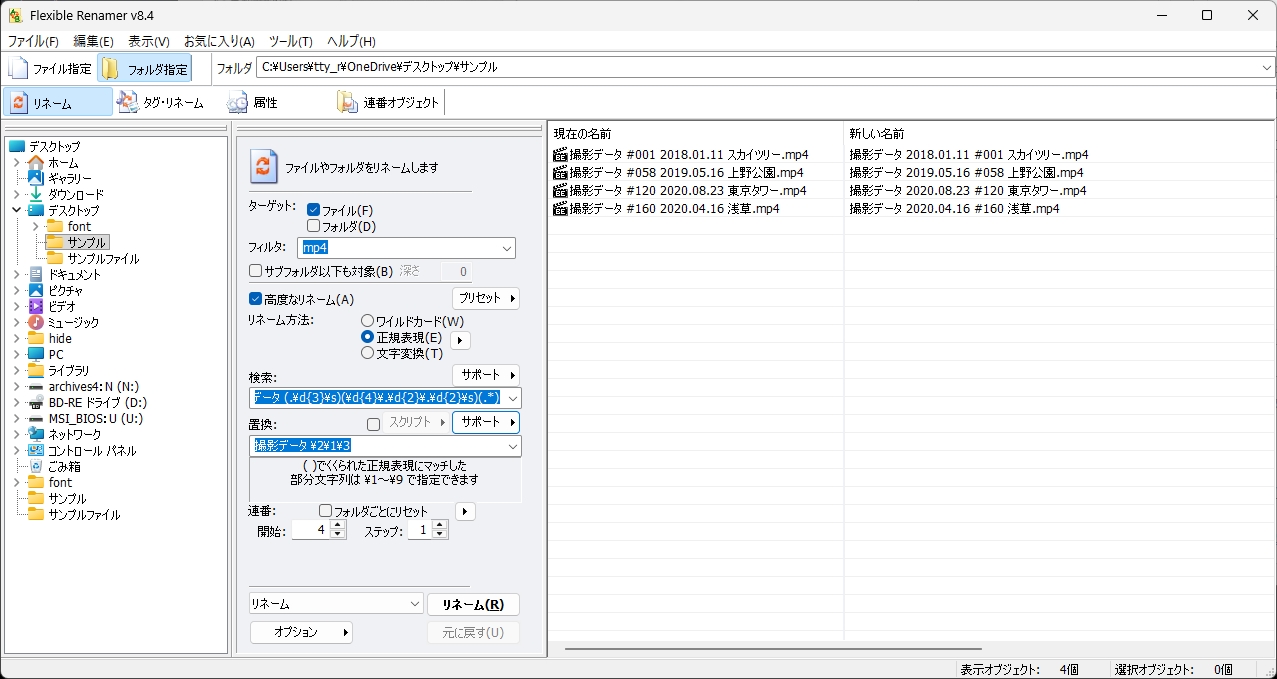
そのまま文字列で検索することもできるので以下のように記載することもできます。
[検索]
撮影データ (.\d{3}\s)(\d{4}\.\d{2}\.\d{2}\s)(.*)

[置換]
撮影データ \2\1\3
こちらはよく使うパターンの個人的なメモです。
例

[ファイル名]
1.  撮影データ #227 2020.10.21
2.  ファイル名 #227 文字列 2020.10.21
[検索]
1.  撮影データ (#\d{3}) (\d{4}.\d{2}.\d{2})
2.  (.*) (#\d{3}) (.*) (\d{4}.\d{2}.\d{2})
[置換]
1.  撮影データ \2 \1
2.  \1 \4 \2 \3
「 ソフトウェア 」カテゴリー記事一覧

「Frexible Renamer」で連番を修正する方法
例えば、下図のようなナンバリングと日付を付けたファイル名(動画)があるとします。これのナンバリングと日付の位置を「FrexibleRenamer」で入れ替えたい…
2025/12/13
動画の画質比較用に「GridPlayer」を使ってみた!
例えば、下図のようなナンバリングと日付を付けたファイル名(動画)があるとします。これのナンバリングと日付の位置を「FrexibleRenamer」で入れ替えたい…
2025/11/29
TVMW8 バッチエンコードツールでの作業を再開する方法
例えば、下図のようなナンバリングと日付を付けたファイル名(動画)があるとします。これのナンバリングと日付の位置を「FrexibleRenamer」で入れ替えたい…
2025/11/25
表計算ソフト ヨドバシ.comの注文リストを1行に変換 ~複数行を一行にする
例えば、下図のようなナンバリングと日付を付けたファイル名(動画)があるとします。これのナンバリングと日付の位置を「FrexibleRenamer」で入れ替えたい…
2025/11/10
MPC-BEで外部字幕を表示する クローズドキャプション
例えば、下図のようなナンバリングと日付を付けたファイル名(動画)があるとします。これのナンバリングと日付の位置を「FrexibleRenamer」で入れ替えたい…
2025/10/21
TMPGEnc Video Mastering Works 8 高速サムネイルが動かない?!
例えば、下図のようなナンバリングと日付を付けたファイル名(動画)があるとします。これのナンバリングと日付の位置を「FrexibleRenamer」で入れ替えたい…
2025/06/08