
エクスプローラーで検索条件の保存フォルダを既定のユーザーフォルダから変更
目次 -index-
エクスプローラーで検索した条件した結果を保存して利用するんですが、保存する際にユーザーフォルダがいつも立ち上がって保存場所を変更するのが面倒なのでデフォルトフォルダを変更しました。因みにOSはWindows 11 Pro 23H2です。
エクスプローラー 検索条件の保存フォルダをユーザーフォルダから変更する方法
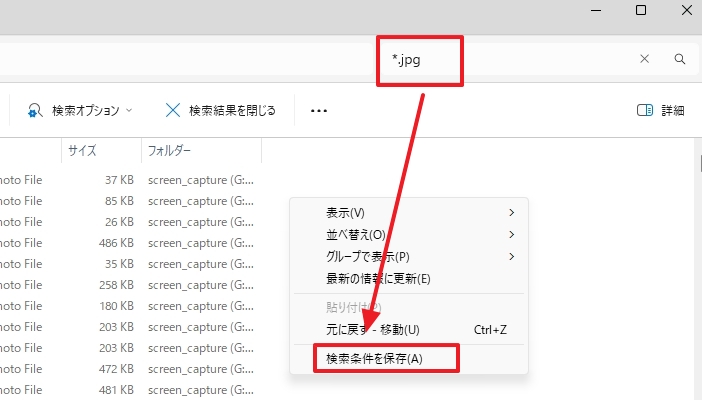
Windows 11では、エクスプローラーの検索フォームに検索条件を入れると結果が表示されます。
その時にウィンドウの何もないところで右メニューを開いて「検索条件を保存」を選択すると検索条件を保存することができ、その保存したファイルをダブルクリックするだけで検索結果が表示されます。尚、インデックスが作成されていない外付けHDDとかでは検索結果が表示されないことがあるようです。
デフォルトでは検索した条件がそのままファイル名(拡張子:●●●.search-ms)になりますが、この時に立ち上がるウィンドウがユーザーフォルダーの「検索」フォルダーになります。
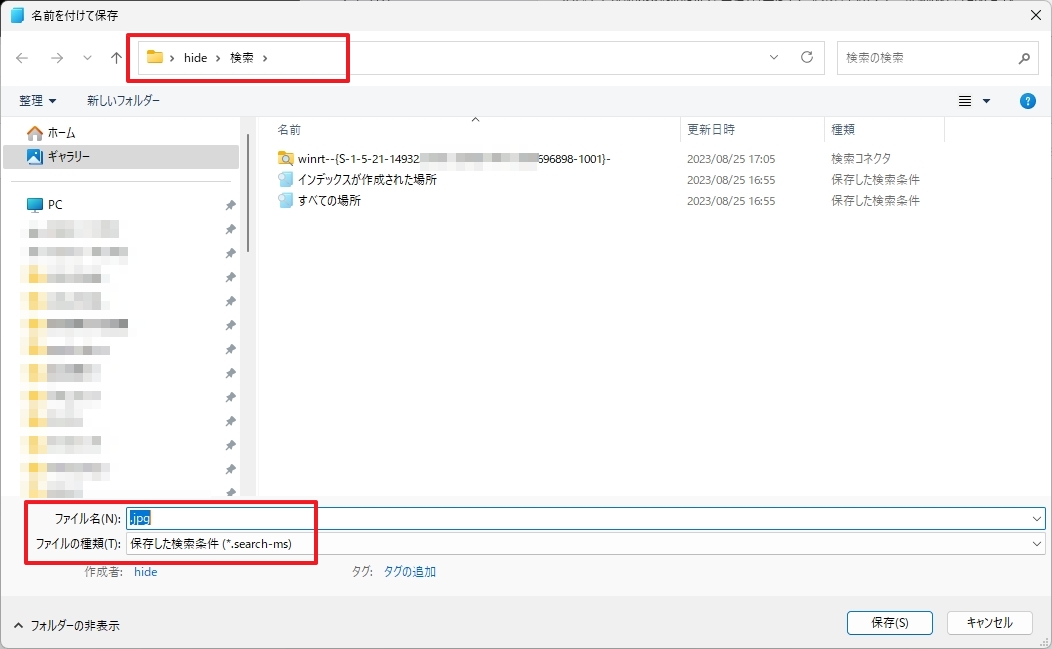
因みにユーザーフォルダーの場所を変更していない場合は「検索」フォルダーはCドライブの以下の場所にあります。
C:\Users\●▲■\Searches

※●▲■はユーザー名
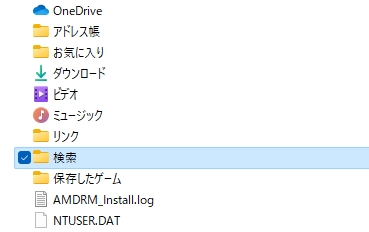
ユーザーフォルダーは場所を自由に変更できるので検索フォルダの右メニューからプロパティを開き、「場所」タブを開きます。

あとは「移動」を選択して保存したい場所を指定してやれば次回からはそのフォルダが一発で開くのでイチイチ保存場所を選択する必要もなくなります。
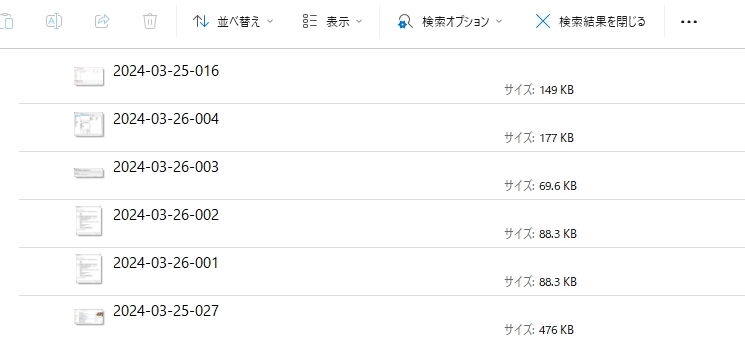
検索結果はデフォルトでは「コンテンツ」表示になりますが一度、「詳細」などに変更してやるとそれ以降はその表示が維持されます。

余談ですが、ユーザーフォルダに保存するとOSがクラッシュしたり、ストレージ(M.2 SSD)が壊れた時に大事なデータを復元できなくなるのでCドライブにはOSとアプリデータぐらいしか入れておらず、Thunderbirdのプロファイルなどは別のストレージ(HDD)に保存し、データへのアクセスはクイックアクセスにピン止めして利用しています。



「 Windows 」カテゴリー記事一覧

特定のアプリ(ソフト)をキーボードのみで再起動する方法
エクスプローラーで検索した条件した結果を保存して利用するんですが、保存する際にユーザーフォルダがいつも立ち上がって保存場所を変更するのが面倒なのでデフォルトフォ…
2026/05/20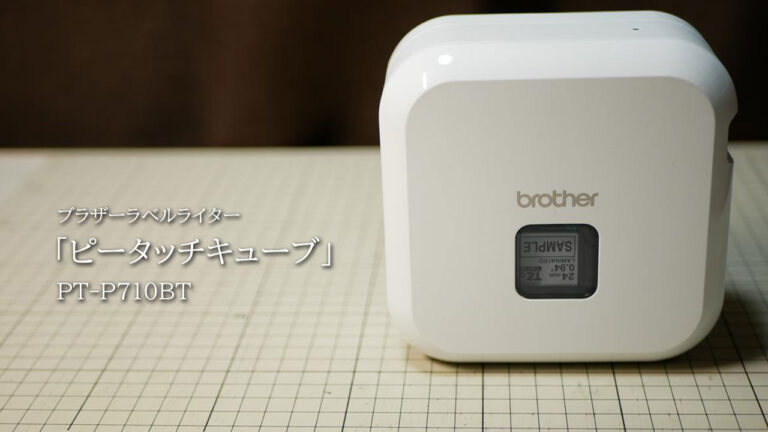
ピータッチ(PT-P710BT)が「プリンターがオフラインか、メディアがセットされていません。」となる
エクスプローラーで検索した条件した結果を保存して利用するんですが、保存する際にユーザーフォルダがいつも立ち上がって保存場所を変更するのが面倒なのでデフォルトフォ…
2025/10/23
AV1コーデック(MP4)の動画をエクスプローラーで検索&表示する方法
エクスプローラーで検索した条件した結果を保存して利用するんですが、保存する際にユーザーフォルダがいつも立ち上がって保存場所を変更するのが面倒なのでデフォルトフォ…
2025/10/16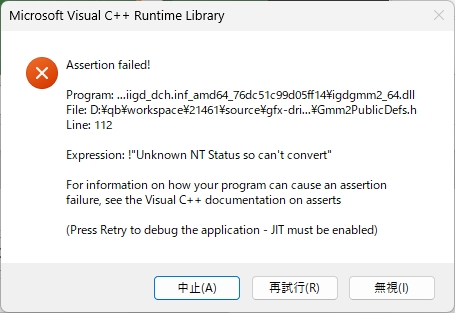
「設定」や「タスクマネージャー」が起動しない!?Microsoft Visual C++ Runtime Library エラー
エクスプローラーで検索した条件した結果を保存して利用するんですが、保存する際にユーザーフォルダがいつも立ち上がって保存場所を変更するのが面倒なのでデフォルトフォ…
2025/09/20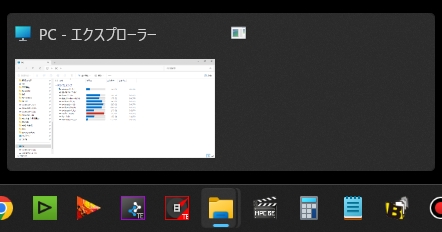
タスクバーアイコンの縮小プレビュー(サムネイル画像)が二重に表示される?!
エクスプローラーで検索した条件した結果を保存して利用するんですが、保存する際にユーザーフォルダがいつも立ち上がって保存場所を変更するのが面倒なのでデフォルトフォ…
2025/09/18
キーボード操作でアプリを停止する タスクマネージャー LGS ~ウィンドウをクリックできない
エクスプローラーで検索した条件した結果を保存して利用するんですが、保存する際にユーザーフォルダがいつも立ち上がって保存場所を変更するのが面倒なのでデフォルトフォ…
2025/08/01