
Windows7が入ったSSDを別のPCに取り付けてみた!
目次 -index-
概要
メイン機にWindow 7 HomePremium、サブ機にWindows 10 Proをインストールしていたんですが、そのサブ機のマイクロソフトアカウントと紐付きされたデジタルライセンスをメイン機にインストールしました。その時に Windows 7のクローンを作成していて、万が一、トラブってもSSDを取り換えるだけで 元の環境にすぐに戻せるようにしていたんですがそのSSDをサブ機に取り付けてみました。まぁ~サブ機にはどっちみちWindows7をクリーンインストールするつもりなんですが、ストレージを入れ替えるだけで動いたら再インストールするのも面倒なのでそのまま使おうという腹積もりですw。
因みにPC構成は以下のような感じなんですがどちらもグラフィックスドライバーは同じIntel HD Graphics 3000です。余談ですが以前にこれらのCPUの載せ替えには成功したことがあります。
| サブ機 | CPU | Core i5-2500K |
| マザーボード | P8H67-M EVO REV3.0(H67チップセット) | |
| メイン機 | CPU | Core i7 2600K |
| マザーボード | BIOSTAR TZ77XE4(Z77チップセット) |
サブ機のWindows10Proのライセンスをメイン機に移動させてみた!
Windows7が入ったSSDを別のPCに取り付け
起こったことやったことをなるべく時系列通りに記載します。
いきなりBIOS画面が起動
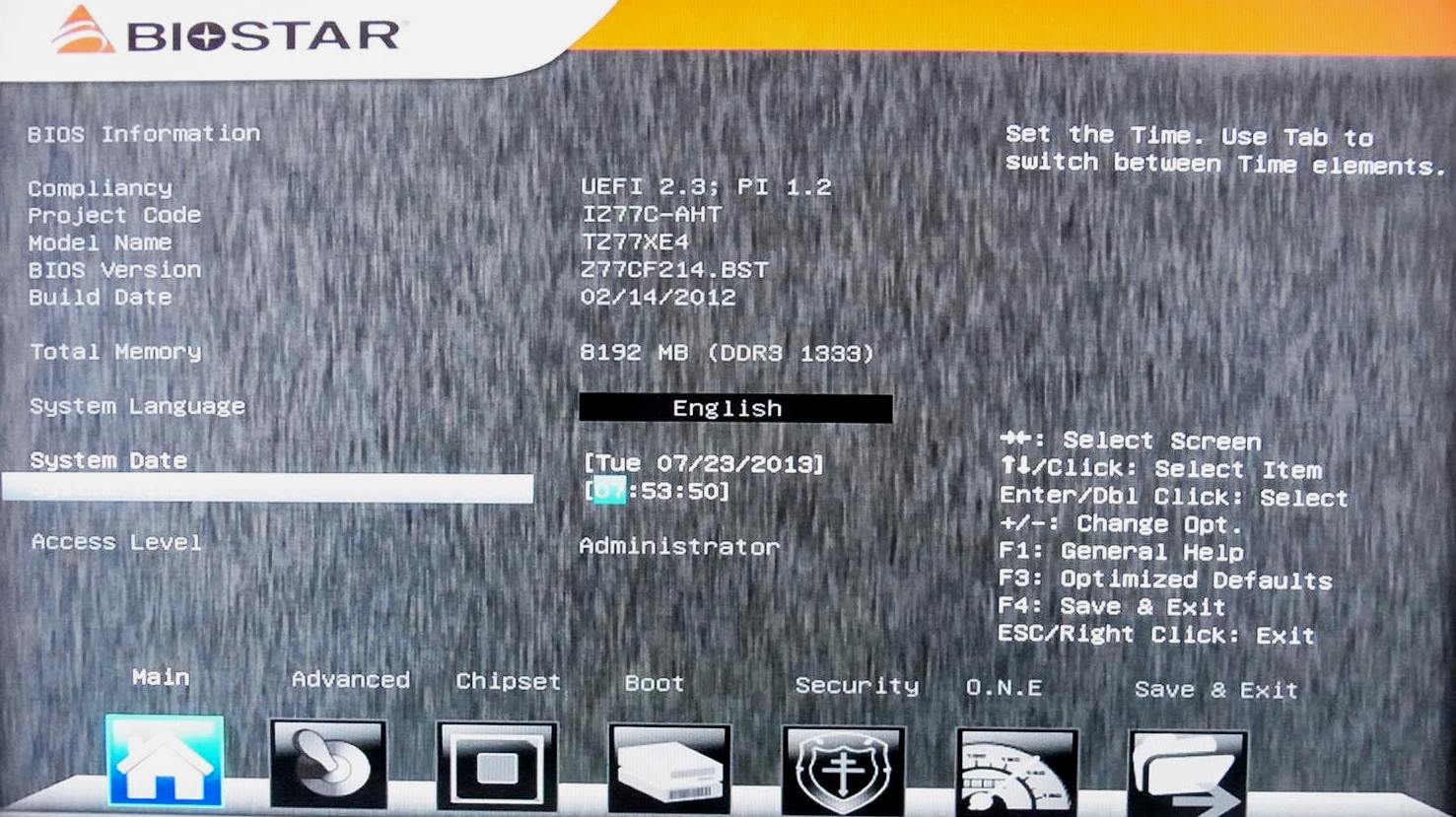
サブ機に元から付いていたHDDとWindows7が入ったSSDを取り付けて電源を入れるといきなりBIOS画面が起動しました。HDDの構成やブートドライブの順番などが異なっていたからなのかよく変わりませんが、このようなことは記憶にないのでちょっとびっくりしました。因みに画像は実際のものではありませんがこの画面が表示されました。
なんとか起動
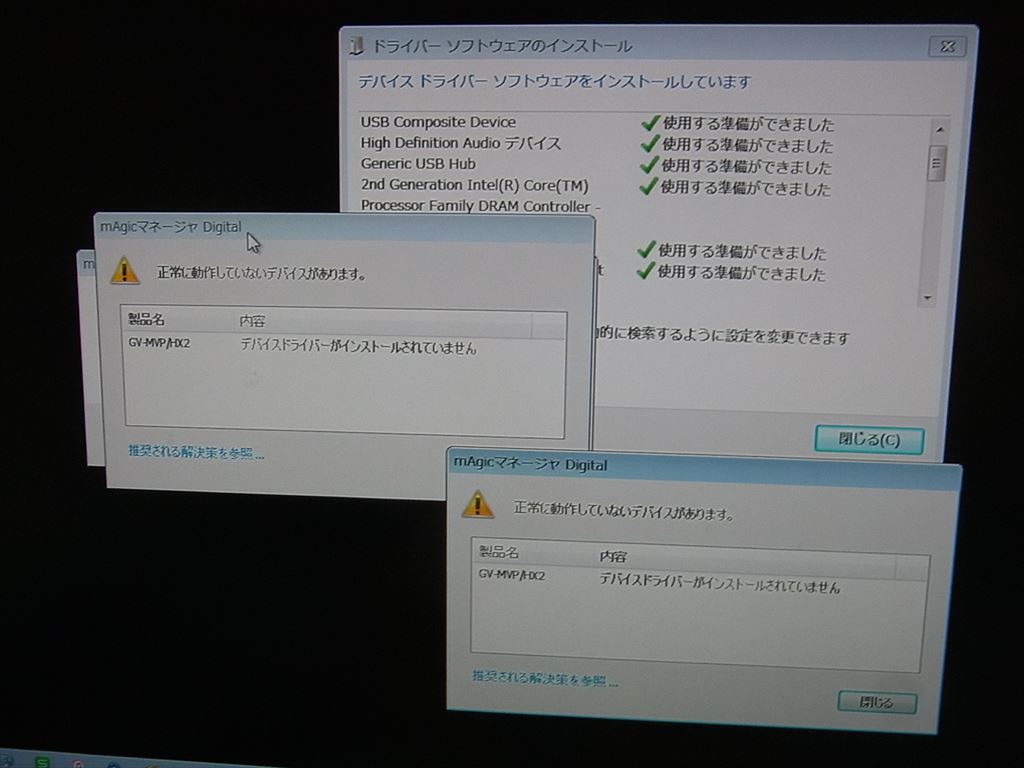
取り付けたSSDを起動ドライブに設定して再起動するとなんとか起動することは起動しましたが色々と整合性が取れないソフトの不具合が表示されていましたし、Windowsエアロも無効になっていました。
デバイスマネージャはこんな感じでした。
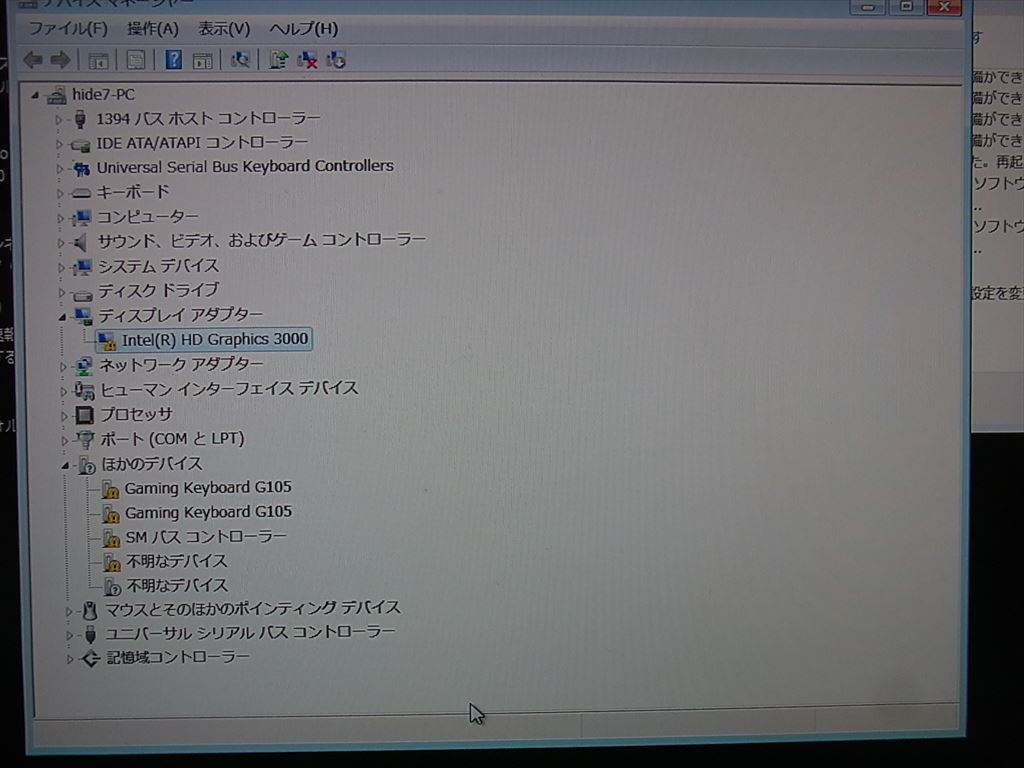
取り敢えずHDDのドライブ文字を変更したり、取り付けていない地デジチューナーをアンインストールして再起動するとエラーはほとんど表示されなくなりましたし、エアロもいつの間にか有効になっていました。
「ソフトウェアが偽造品である可能性があります。」と表示
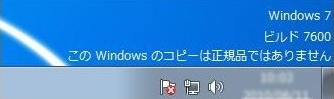
デスクトップ画面の右下にビルドナンバーとともに「このWindowsのコピーは正規品ではありません。」の表示がされていました。※画像はイメージです。
また、更新プログラムを確認しようとしていた時だと思いますが、「ソフトウェアが偽造品である可能性があります。」というメッセージも表示されていました。
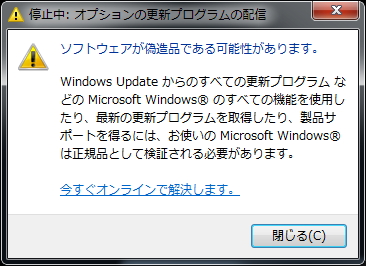
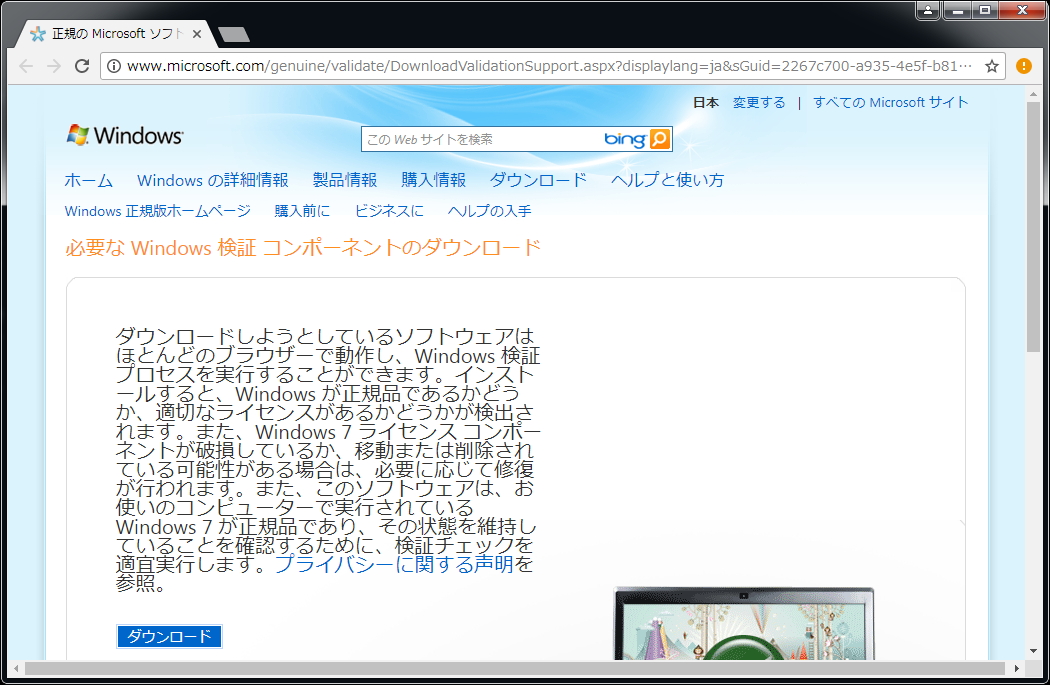
「今すぐオンラインで解決します。」をクリックすると以下のようなページが開きました。おそらくWindows 検証プログラムをダウンロードすることになると思うんですが面倒だったのでコントロールパネルから認証してみました。
コントロールパネルから認証してみました。
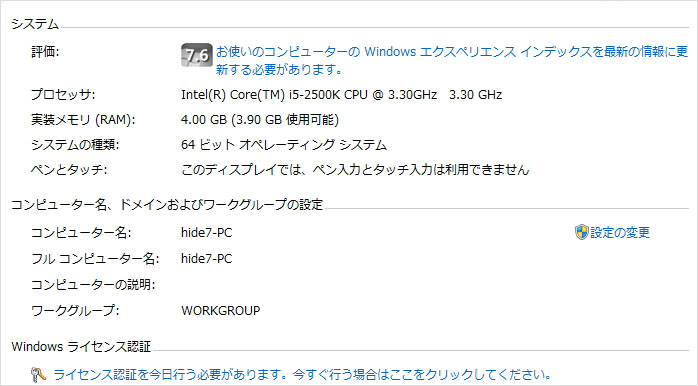
「Windowsのライセンス認証の手続きを今すぐオンラインで行います(A)」でライセンス認証すると電話認証にならずに一瞬で認証完了できました。
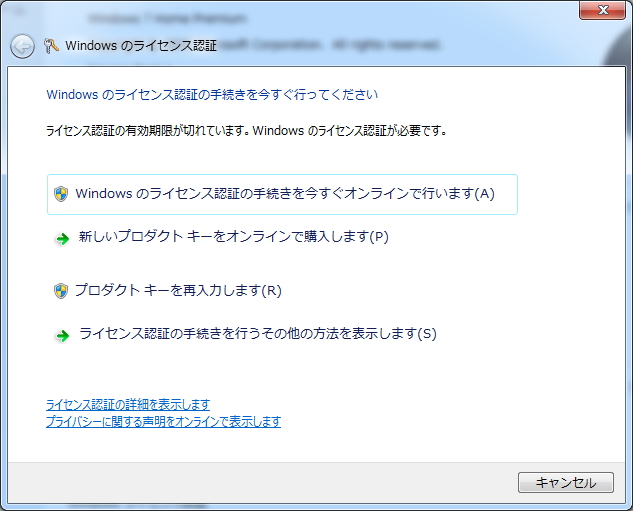
エクスペリエンスインデックス
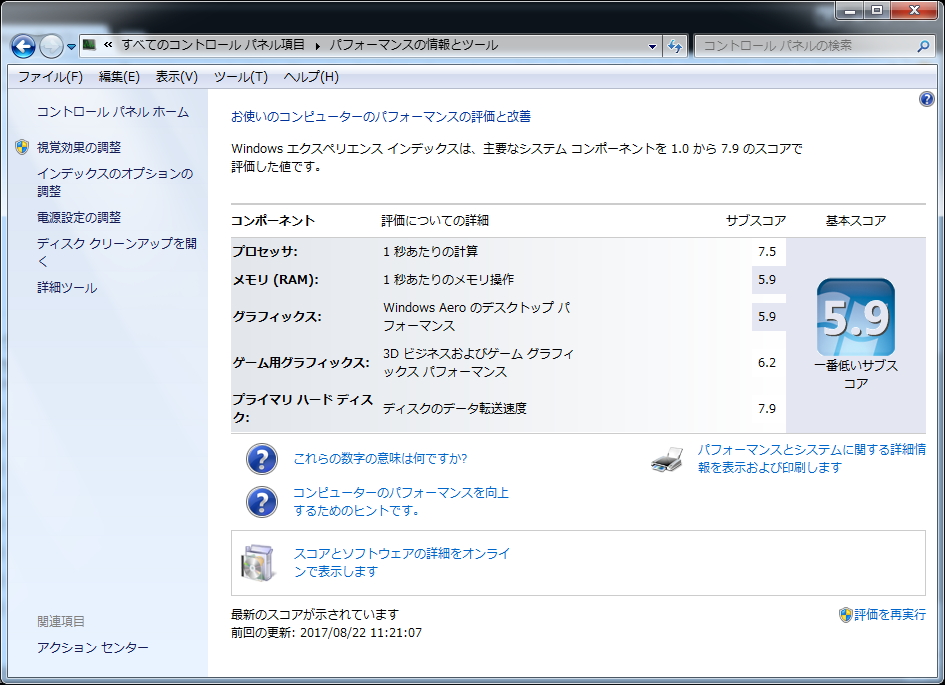
PC構成が変わったのでエクスペリエンスインデックス再計測しました。
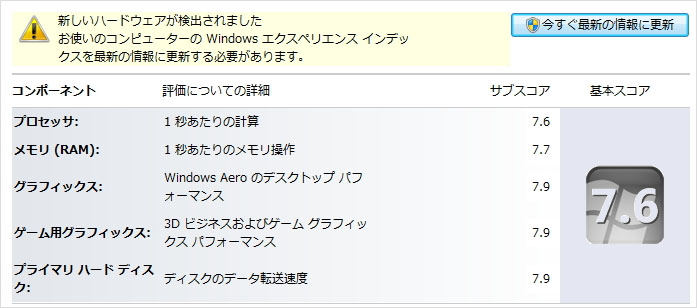
グラボなしでメモリが半分の8GBになったりしたのでその辺の数値は下がっています。
ユーザープロファイルエラーが発生
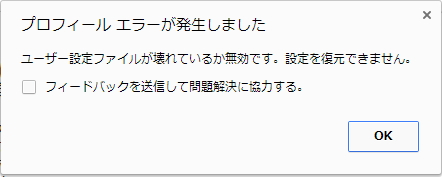
何かの拍子に「ユーザープロファイルエラーが発生しました」とエラーメッセージが表示されました。これはおそらくWindows7とWindows10でユーザープロファイル名が異なっていたので表示されたエラーだと思います。
まとめ
記載している以外にもユーザー名の違いなどでタスクスケジューラーが起動しなかったりと多少のトラブルはありましたがグラフィックスドライバーやチップセットドライバーなどを一切インストールせずに普通に使えるようになりました。使用しないGPUドライバーやソフトウェアをアンインストールするのが結構な数に上っていたので何気にそれがいちばん手間でしたw。
今回のようにチップセットが異なっていてもグラフィックスドライバー(Intel HD Graphics 3000)が同じものだったのでかなり簡単にシステムドライブを交換できましたが条件が異なるとどうなるか全くわかりません。
月額900円(税抜)から、高速・多機能・高安定レンタルサーバー『エックスサーバー』 

「 Windows 」カテゴリー記事一覧
Windows 11更新プログラムを終わらなくなったので対処! KB890830 KB5129195 KB5126052
メイン機にWindow7HomePremium、サブ機にWindows10Proをインストールしていたんですが、そのサブ機のマイクロソフトアカウントと紐付きされ…
2026/09/21
初めてのブラックスクリーン
メイン機にWindow7HomePremium、サブ機にWindows10Proをインストールしていたんですが、そのサブ機のマイクロソフトアカウントと紐付きされ…
2026/09/20
特定のアプリ(ソフト)をキーボードのみで再起動する方法
メイン機にWindow7HomePremium、サブ機にWindows10Proをインストールしていたんですが、そのサブ機のマイクロソフトアカウントと紐付きされ…
2026/05/20
ピータッチ(PT-P710BT)が「プリンターがオフラインか、メディアがセットされていません。」となる
メイン機にWindow7HomePremium、サブ機にWindows10Proをインストールしていたんですが、そのサブ機のマイクロソフトアカウントと紐付きされ…
2025/10/23
AV1コーデック(MP4)の動画をエクスプローラーで検索&表示する方法
メイン機にWindow7HomePremium、サブ機にWindows10Proをインストールしていたんですが、そのサブ機のマイクロソフトアカウントと紐付きされ…
2025/10/16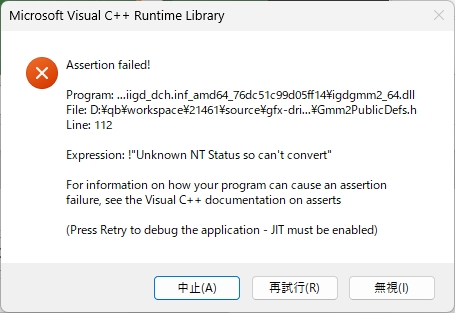
「設定」や「タスクマネージャー」が起動しない!?Microsoft Visual C++ Runtime Library エラー
メイン機にWindow7HomePremium、サブ機にWindows10Proをインストールしていたんですが、そのサブ機のマイクロソフトアカウントと紐付きされ…
2025/09/20